VT (Virtualization Technology) trên laptop HP là công nghệ ảo hóa được tích hợp trong bộ vi xử lý, cho phép giả lập Android và máy ảo khai thác tài nguyên phần cứng hiệu quả hơn. Khi tính năng này bị tắt, phần mềm giả lập có thể chạy chậm, báo lỗi hoặc không sử dụng được đầy đủ hiệu năng của hệ thống.
Trên laptop dùng CPU Intel, công nghệ này thường được hiển thị với tên Intel VT-x. Với hệ thống sử dụng CPU AMD, tùy chọn tương đương có thể mang tên AMD-V hoặc SVM Mode.

Do được kích hoạt trực tiếp trong BIOS, VT không phụ thuộc riêng vào Windows 10 hay Windows 11. Trình tự thiết lập nhìn chung tương tự nhau và phù hợp khi bạn có các nhu cầu sau:
Nhiều laptop HP hiện nay đã được bật sẵn công nghệ ảo hóa. Vì vậy, bạn nên kiểm tra trạng thái trong Windows trước để tránh truy cập BIOS khi không cần thiết.
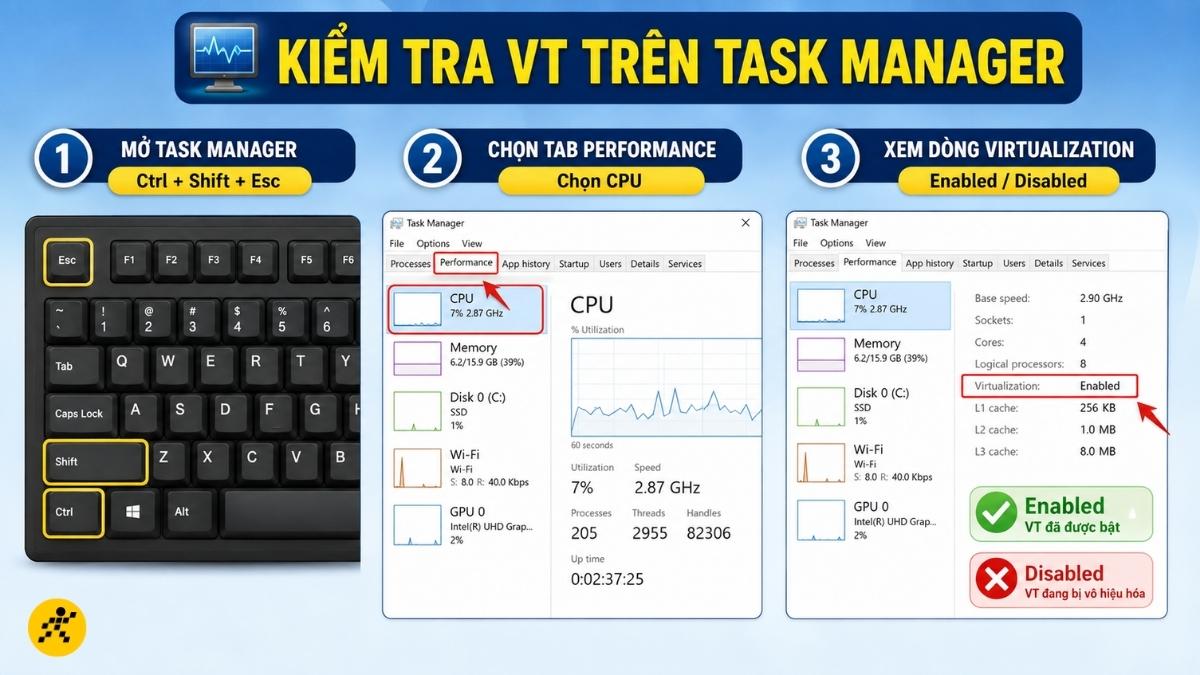
Bước 1: Bấm đồng thời tổ hộp phím Ctrl + Shift + Esc để mở trình quản lý tiến trình lên.
Bước 2: Chọn vào tab Performance nằm ở phía trên > Click vào mục CPU bên cột trái.
Bước 3: Tìm đến dòng chữ Virtualization ở khu vực thông tin bên phải để biết kết quả.
Nếu hiển thị là Enabled: Máy của bạn đã được bật VT, bạn không cần phải làm gì thêm nữa. Ngược lại nếu là Disabled thì tính năng đang bị vô hiệu hóa. Nếu mục này không xuất hiện, có thể CPU hiện tại không hỗ trợ hoặc cần các phần mềm chẩn đoán sâu hơn.
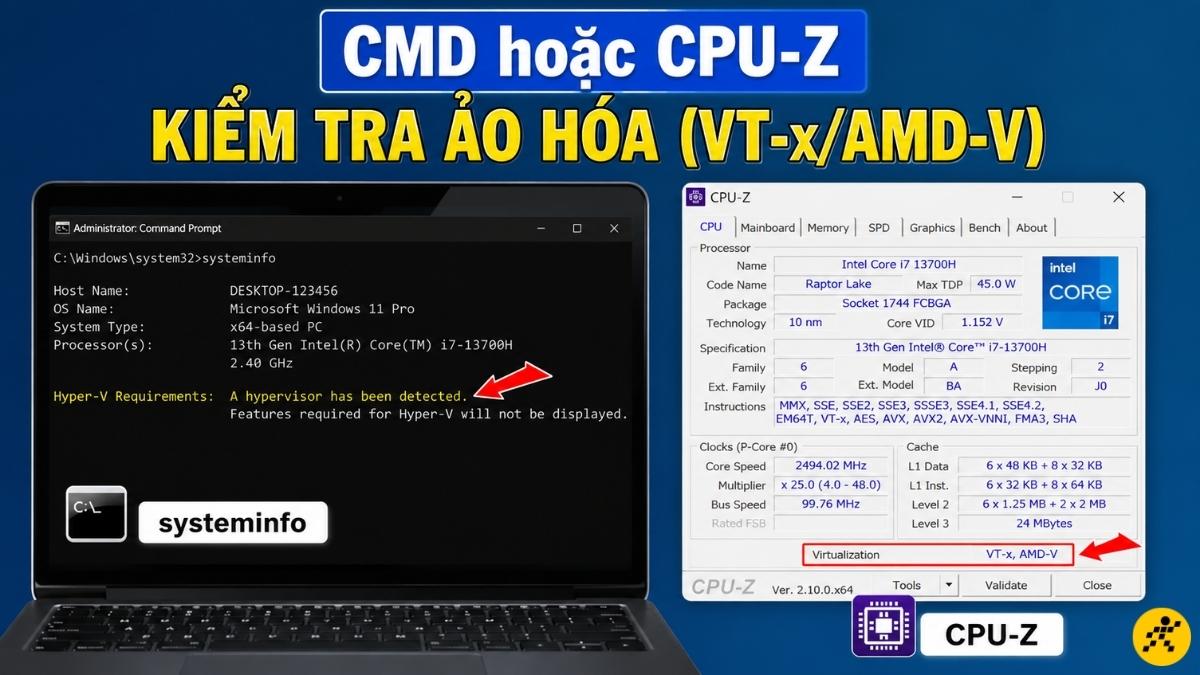
Bạn có thể nhập lệnh systeminfo trong Command Prompt để kiểm tra thông tin liên quan đến ảo hóa. Một cách khác là mở CPU-Z và quan sát tab CPU xem có xuất hiện VT-x hoặc AMD-V hay không.
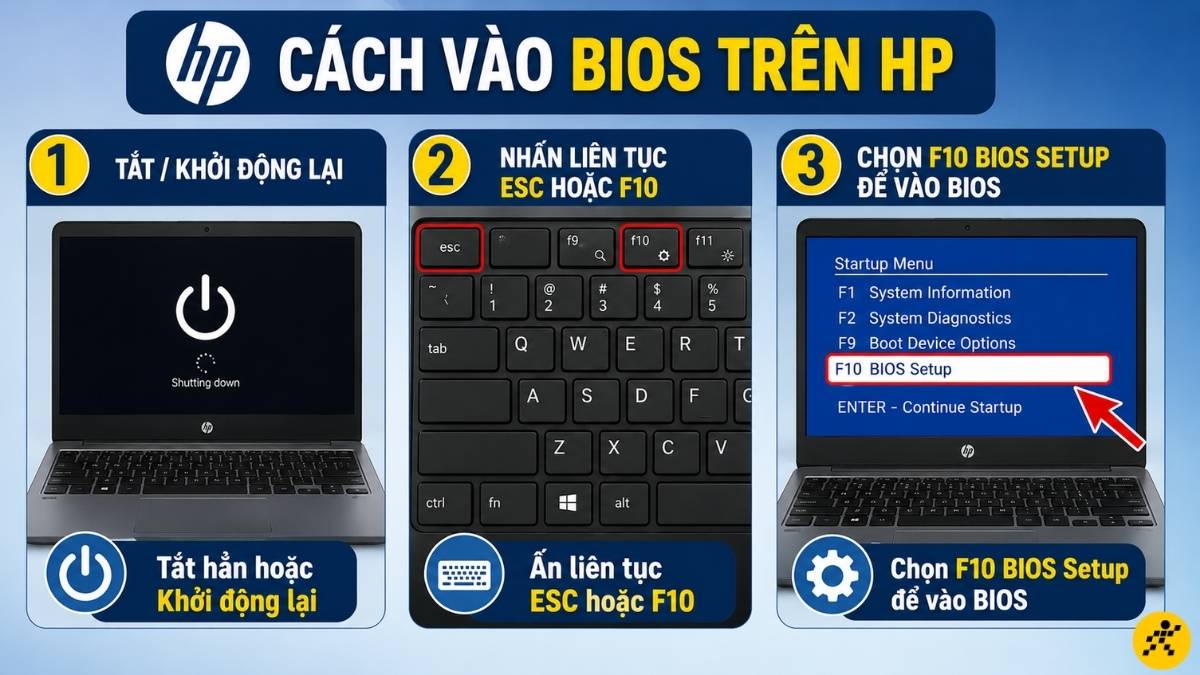
Bước 1: Bạn tiến hành tắt hẳn thiết bị hoặc chọn lệnh khởi động lại.
Bước 2: Ngay sau khi vừa bấm nút nguồn, hãy ấn liên tục phím ESC hoặc phím F10.
Bước 3: Nếu nhấn ESC và hiển thị Startup Menu, hãy chọn tiếp lệnh F10 BIOS Setup để bước vào màn hình cấu hình.
Trên một số model mới, bạn có thể cần kết hợp phím Fn + F10. Nếu chưa vào được BIOS, hãy khởi động lại và nhấn phím sớm hơn ngay sau khi bấm nút nguồn.
Giao diện BIOS có thể khác nhau giữa các thế hệ laptop HP. Bạn chỉ cần xác định đúng tên tùy chọn ảo hóa thay vì cố tìm giao diện giống hoàn toàn với hình hướng dẫn trên mạng.
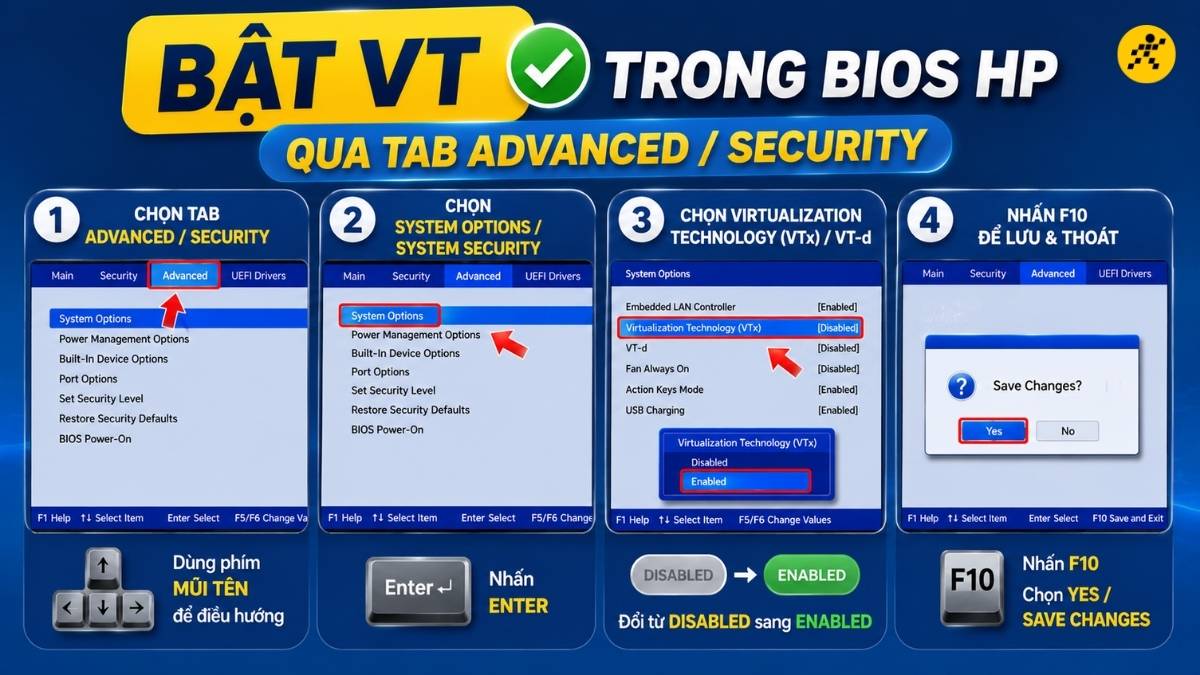
Bước 1: Sử dụng các phím mũi tên trên bàn phím để điều hướng sang tab Advanced hoặc tab Security.
Bước 2: Chọn vào mục System Options (nếu nằm ở Advanced) hoặc System Security (nếu nằm ở Security) rồi bấm Enter.
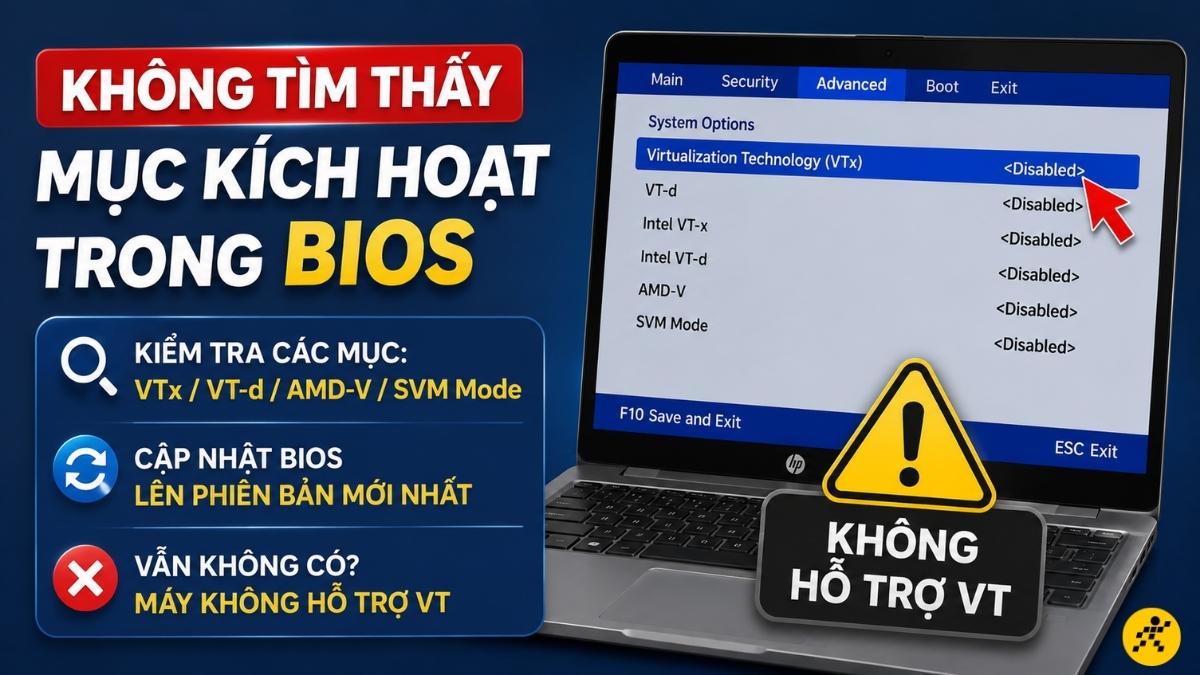
Bước 3: Dò tìm đến dòng Virtualization Technology (VTx) hoặc VT-d. Ðổi trạng thái của chúng từ Disabled sang thành Enabled.
Bước 4: Bấm F10 để kết thúc, chọn Yes hoặc Save Changes nếu hệ thống có hiển thị bảng xác nhận lưu.
Nếu không thấy tùy chọn trong Advanced hoặc Security, hãy kiểm tra thêm tại Configuration hoặc Advanced Chipset Features.
Tại đây, bạn tiếp tục làm các bước tương tự như trên để bật Virtualization Technology lên. Lưu ý với các laptop sử dụng chip AMD, mục này sẽ hiển thị là AMD-V hoặc SVM Mode.
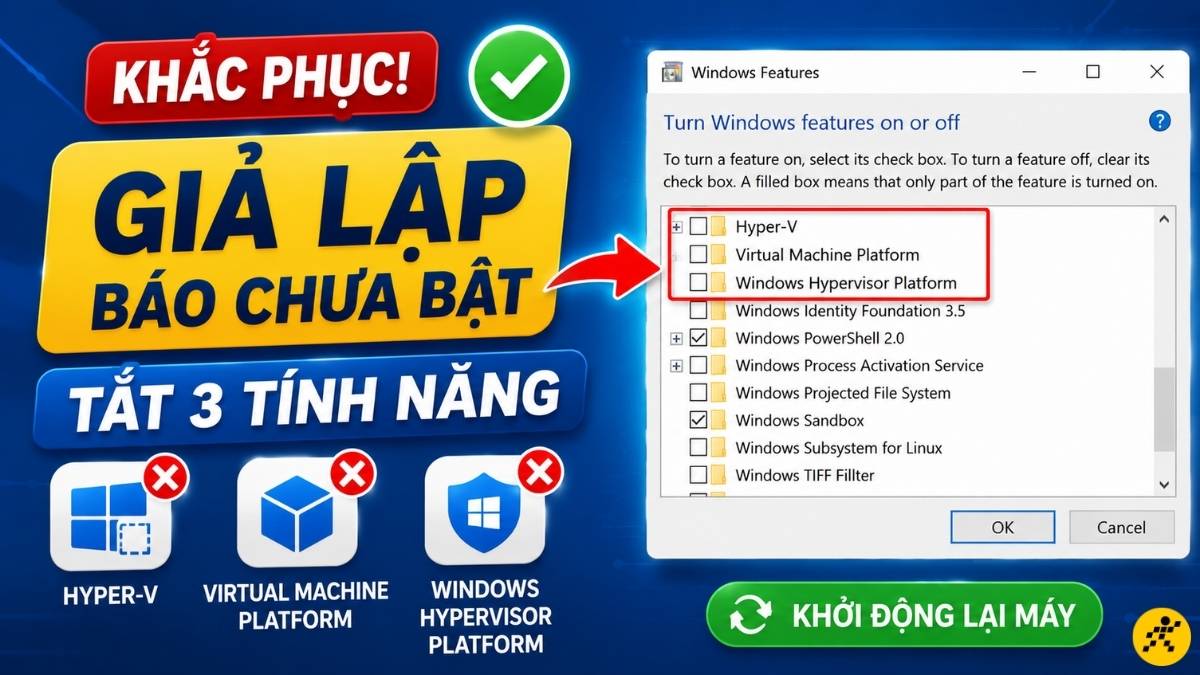
Tình trạng này thường xuất hiện khi phần mềm giả lập xung đột với nền tảng ảo hóa được Windows kích hoạt.
Bạn cần vào phần Turn Windows features on or off, tìm và tắt dấu tích của các mục Hyper-V, Virtual Machine Platform và Windows Hypervisor Platform. Kế đến bấm OK và khởi động lại thiết bị là hoàn tất.
Trước hết, hãy rà soát lại toàn bộ các danh mục có bên trong BIOS, đặc biệt chú ý đến những cái tên VTx, VT-d, AMD-V, SVM Mode.
Nếu thực sự máy không hiển thị, hãy cập nhật phiên bản BIOS lên bản mới nhất. Nếu vẫn không thành công thì chỉ có một nguyên nhân duy nhất là máy của bạn hoàn toàn không hỗ trợ tính năng này.
Bạn không nên thay đổi các thông số BIOS khác ngoài mục Virtualization khi chưa hiểu rõ chức năng của chúng, vì cấu hình sai có thể khiến hệ thống hoạt động không ổn định.
Trong quá trình thiết lập, nên cắm sạc để tránh laptop tắt đột ngột khi đang lưu cấu hình BIOS.
Không. VT là tính năng phần cứng được tích hợp sẵn trong CPU, giúp phân bổ tài nguyên hiệu quả cho giả lập và máy ảo. Việc kích hoạt đúng tùy chọn này không làm hại máy tính.
Nhấn Ctrl + Shift + Esc để mở Task Manager, chọn Performance rồi vào CPU. Dòng Virtualization hiển thị Enabled nghĩa là VT đã bật, Disabled là đang tắt. Nếu không có thông tin này, bạn nên kiểm tra thêm bằng CPU-Z hoặc tài liệu của CPU.
Nguyên nhân thường là xung đột giữa giả lập và Hyper-V. Bạn có thể mở Run, nhập optionalfeatures, bỏ chọn Hyper-V, Virtual Machine Platform và Windows Hypervisor Platform, sau đó khởi động lại máy.
Trước hết hãy dò tìm kỳ các tab như Advanced, Security hoặc Configuration. Nếu vẫn không có kết quả, bạn hãy thử cập nhật bản BIOS mới nhất hoặc sử dụng CPU-Z để kiểm tra lại chính xác việc CPU có được hỗ trợ công nghệ này hay không.
Khởi động lại máy và nhấn liên tục phím ESC để vào Startup Menu, sau đó nhấn tiếp F10 để vào BIOS Setup. Với một số dòng máy mới, bạn có thể bấm trực tiếp phím F10 hoặc Fn + F10 ngay lúc vừa bật nguồn.
Có. Sau khi bật VT, bạn cần nhấn F10 và chọn Save and Exit hoặc xác nhận Yes để lưu cấu hình trước khi máy khởi động lại.
Tóm lại, bật Virtualization Technology trên laptop HP sẽ giúp giả lập Android, máy ảo và các công cụ ảo hóa hoạt động hiệu quả hơn. Bạn nên kiểm tra trạng thái trong Task Manager trước, truy cập BIOS bằng ESC hoặc F10, sau đó chỉ thay đổi đúng mục Virtualization Technology, VT-x, AMD-V hoặc SVM Mode. Hãy lưu cấu hình bằng F10 và tránh chỉnh sửa những tùy chọn BIOS khác khi chưa có kinh nghiệm.

 Không
Không




↑
Đang xử lý... Vui lòng chờ trong giây lát.



 Xóa địa chỉ