- Mang đến bạn những trải nghiệm âm thanh sống động và chân thực từ tivi TCL như rạp hát ngay tại ngôi nhà của bạn.
- Cải thiện chất lượng âm thanh từ các nguồn phát có chất lượng thấp.
- Âm thanh lớn, âm Bass mạnh.
Trong bài viết này, mình sẽ sử dụng smart tivi TCL và kết nối xuất âm thanh đến thiết bị Loa thanh soundbar Sony 2.1 HT-CT390 300W để làm ví dụ minh họa nhé.
Lưu ý: Các cách thao tác áp dụng tùy vào từng dòng tivi, không phải dòng nào cũng có đầy đủ những cách kết nối bên dưới.
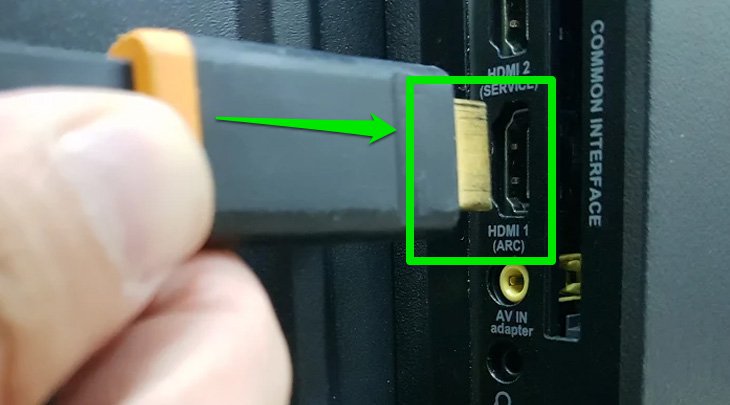
Bước 1: Cắm một đầu dây cáp HDMI vào cổng "HDMI (ARC)" trên tivi.
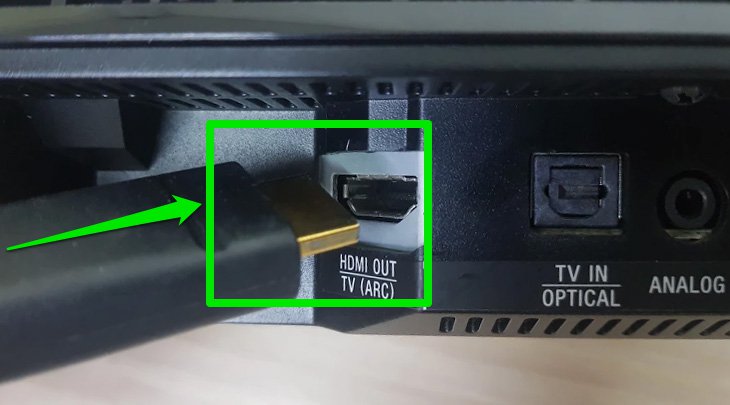
Bước 2: Cắm đầu dây còn lại vào cổng "HDMI" của loa.
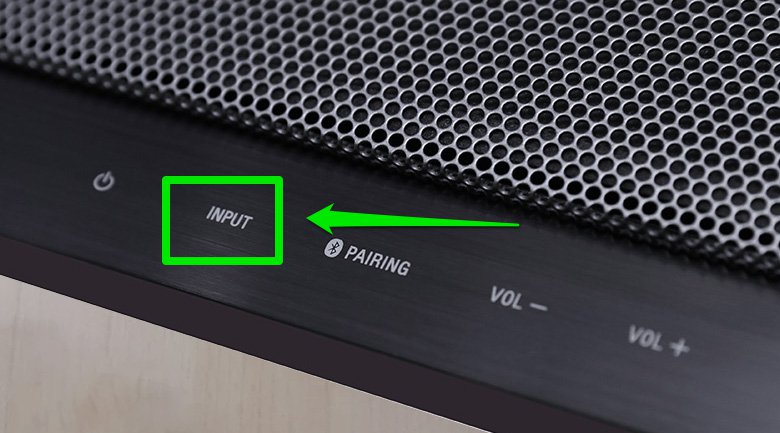
Bước 3: Chọn nguồn vào cho loa bằng cách nhấn nút "Input" trên loa.
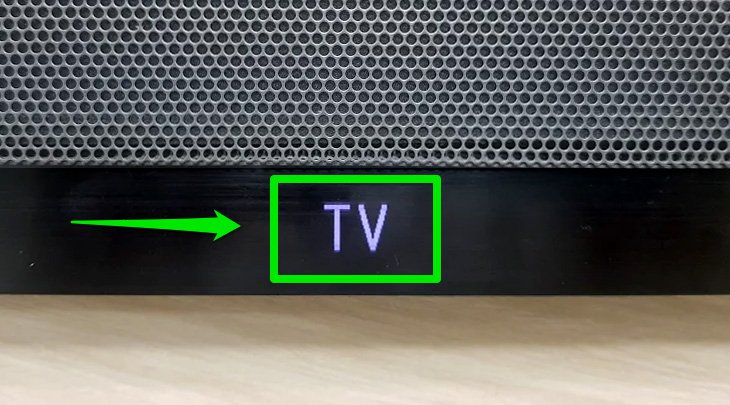
Bước 4: Bạn chọn đến nguồn phát "TV" là loa sẽ tự nhận mà không cần phải thiết lập gì trên tivi.
Bước 1: Bạn cắm một đầu dây cáp Optical vào cổng "Optical" trên tivi.
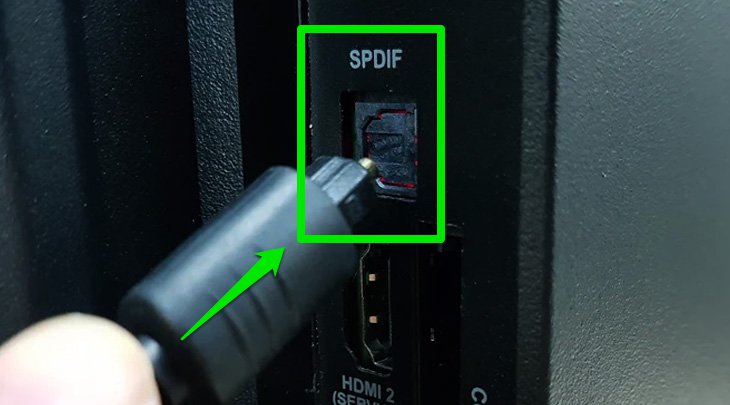
Bước 2: Bạn cắm đầu dây còn lại vào cổng "Optical" của loa.
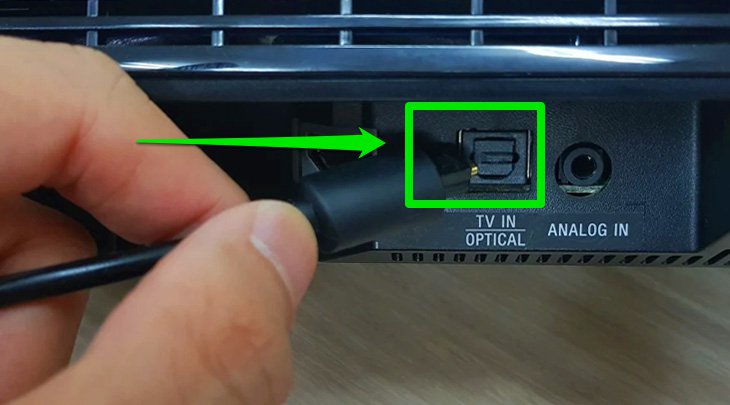
Bước 3: Sau khi hoàn tất kết nối, bạn chọn nguồn phát cho loa bằng cách nhấn nút "Input" trên loa.
Bước 4: Bạn chọn đến nguồn phát "TV" là xong.
Bước 1: Bạn cắm một đầu dây cáp Audio vào cổng "Jack 3.5 mm" trên tivi.
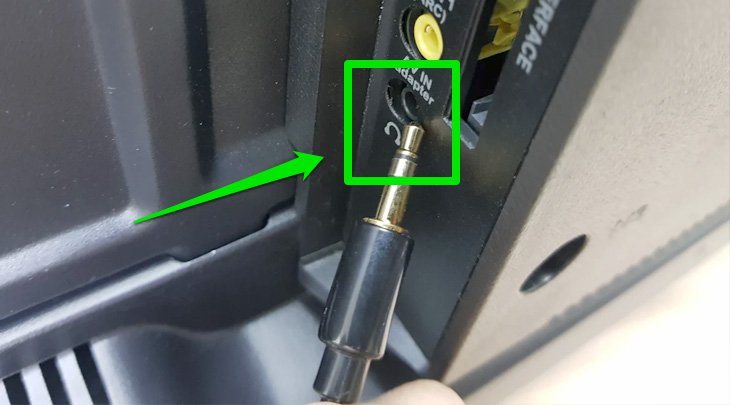
Bước 2: Bạn cắm đầu dây còn lại vào cổng "ANALOG IN" của loa.
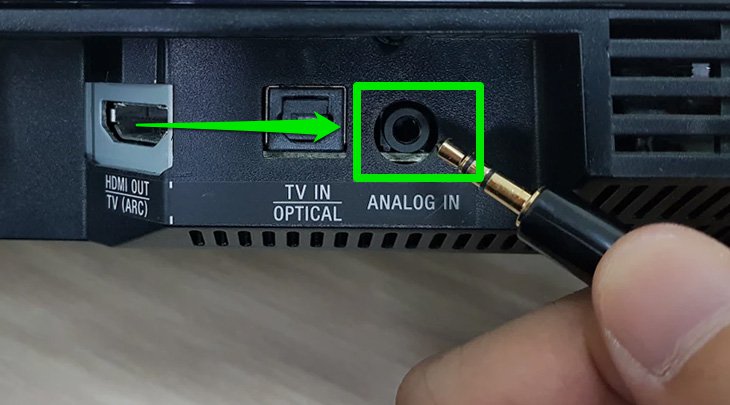
Bước 3: Sau khi hoàn tất kết nối, bạn chọn nguồn phát cho loa bằng cách nhấn nút "Input" trên loa.
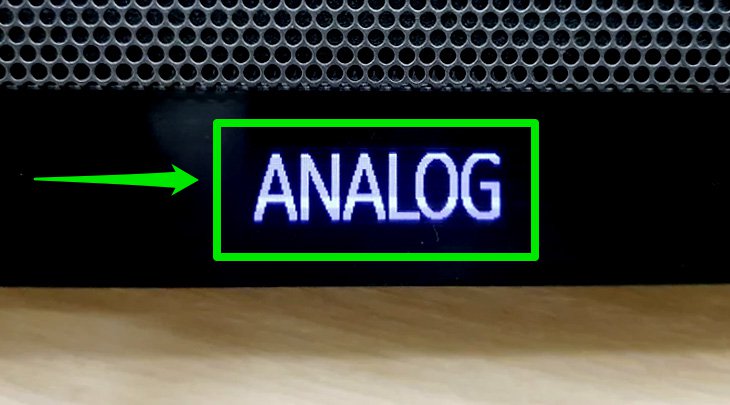
Bước 4: Bạn chọn đến nguồn phát "ANALOG" là xong.
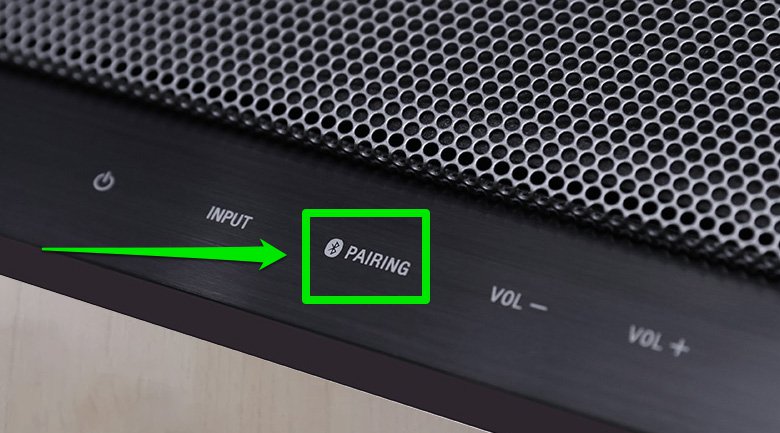
Bước 1: Bạn khởi động loa và nhấn nút "Pairing" để loa sẵn sàng kết nối Bluetooth.
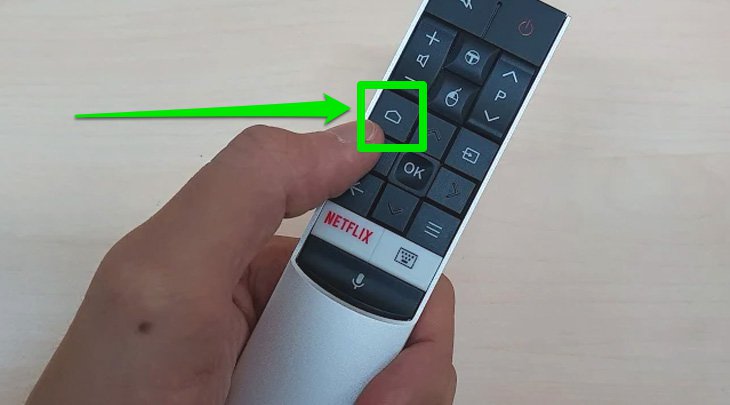
Bước 2: Bạn nhấn nút "Home" trên remote của tivi để vào giao diện Home.
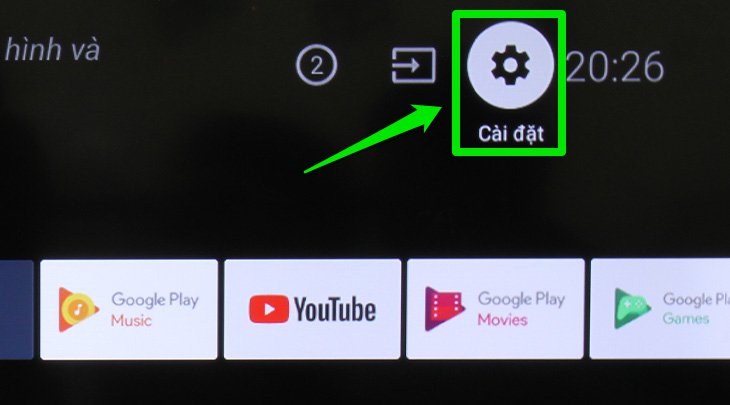
Bước 3: Bạn chọn mục "Cài đặt".
Bước 4: Bạn chọn mục "Thêm phụ kiện".
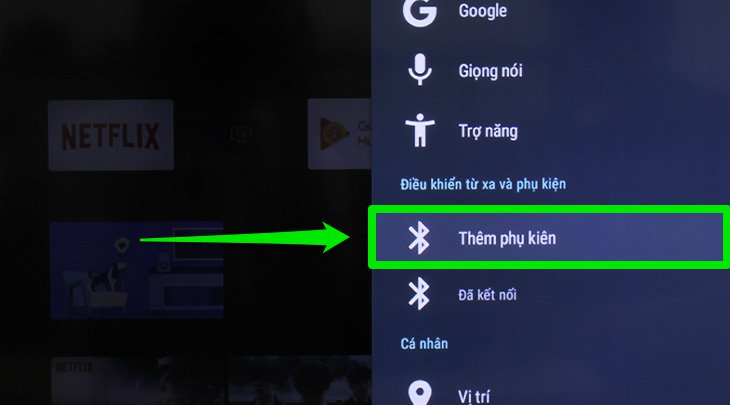
Bước 5: Lúc này tivi sẽ bắt đầu tìm kiếm các phụ kiện có phát sóng Bluetooth xung quanh, bạn chọn vào loa mình đang cần kết nối là xong.
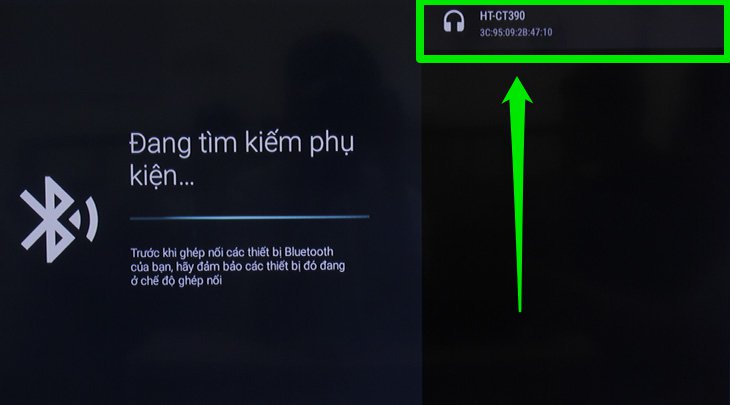
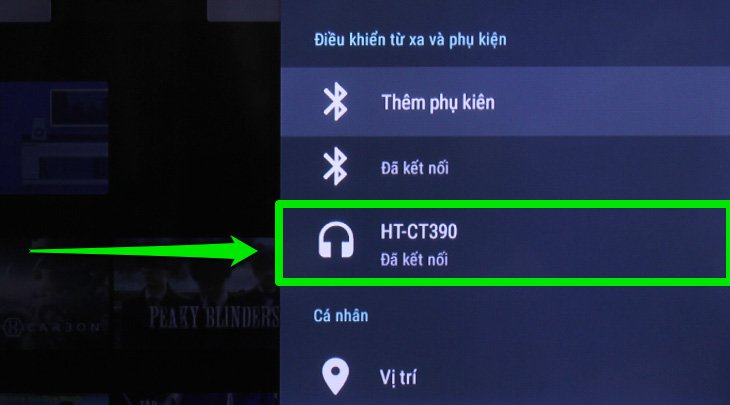
Thiết bị loa đã được kết nối thành công

Bạn có thể chọn một trong các cách trên để tiến hành kết nối với tivi TCL với các thiết bị loa ngoài nhanh chóng và tiện lợi để có những trải nghiệm âm thanh sống động cùng gia đình. Nếu có bất kỳ thắc mắc nào bạn hãy để lại bình luận bên dưới hoặc liên hệ tổng đài tư vấn mua hàng miễn phí của Điện máy XANH qua 1900 232 461 (8:00 - 21:30) để được giải đáp nhé.

 Không
Không


↑
Đang xử lý... Vui lòng chờ trong giây lát.



 Xóa địa chỉ