
Bạn có thể xem tên của chiếc Smart tivi Sony nhà bạn bằng cách:
1 - Chọn "Home" trên remote.
2 - Chọn "Hỗ trợ khách hàng".
Xem chi tiết tại: Hướng dẫn xem trên tivi Sony trong cài đặt
Bạn có thể xem cách cập nhật phần mềm trên Smart tivi Sony sử dụng phiên bản cũ:
Xem chi tiết tại: Cách cập nhật phần mềm tự động trên Smart tivi Sony mới nhất
- Giúp bạn thiết lập tivi theo đúng nhu cầu sử dụng.
- Các ứng dụng của tivi sẽ hoạt động tối ưu hơn, trơn tru hơn.
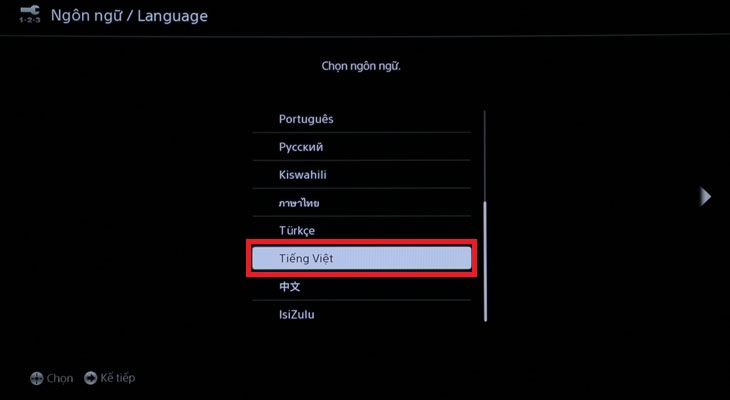
1: Ngay sau khi khởi động, tivi sẽ hiển thị bảng thiết lập. Đầu tiên bạn chọn ngôn ngữ là "Tiếng Việt".
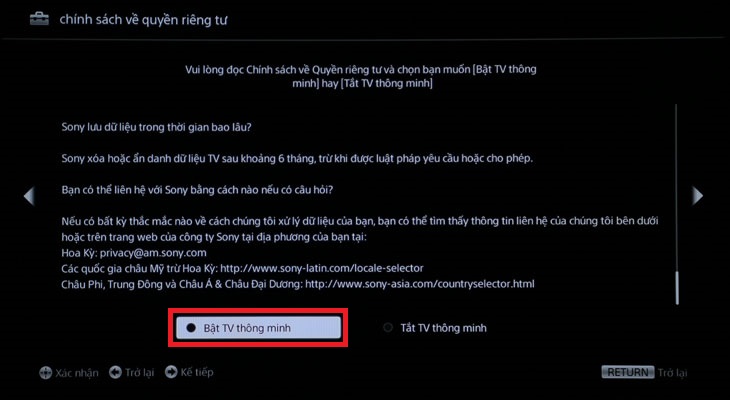
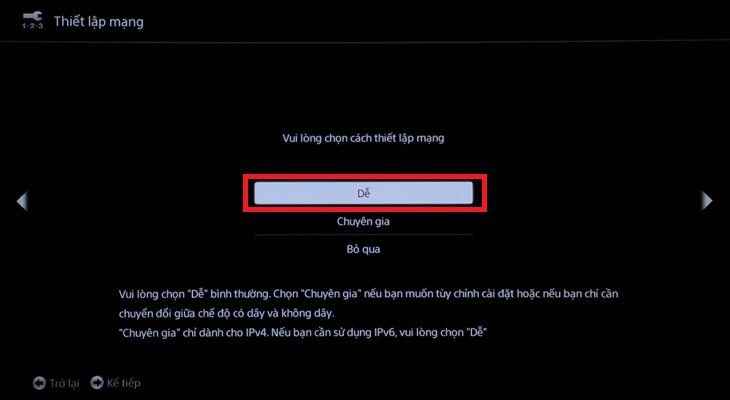
2: Bạn chọn "Bật TV thông minh" -> "Dễ".
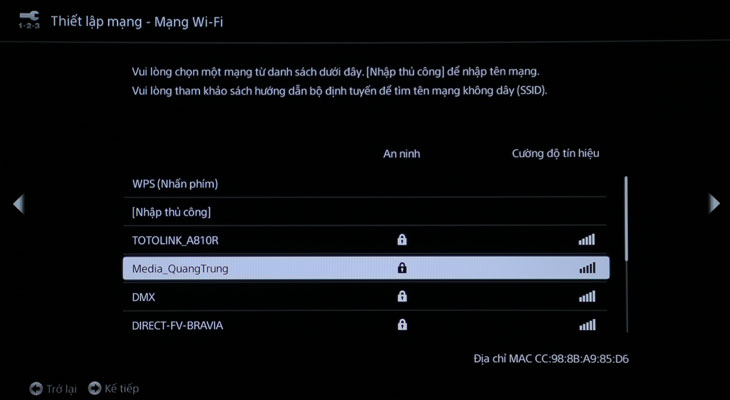
3: Bạn chọn mạng wifi sẽ kết nối -> Tiến hành nhập mật khẩu wifi.
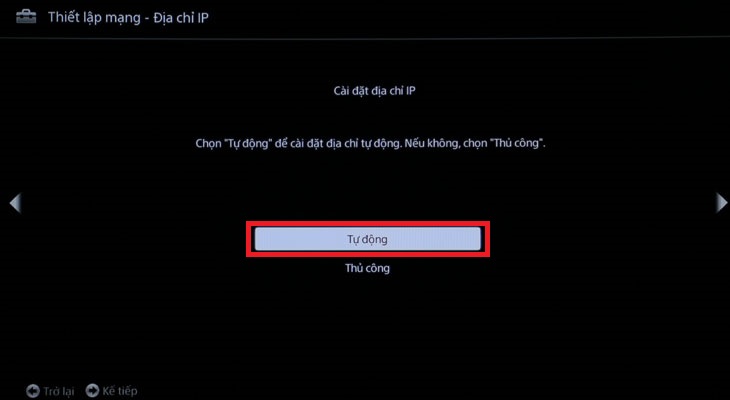
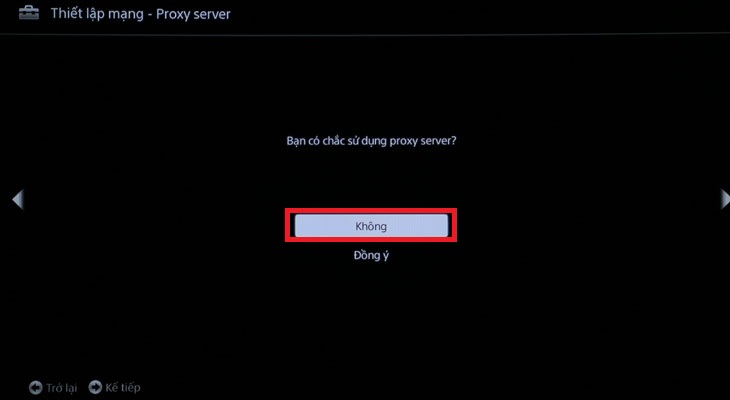
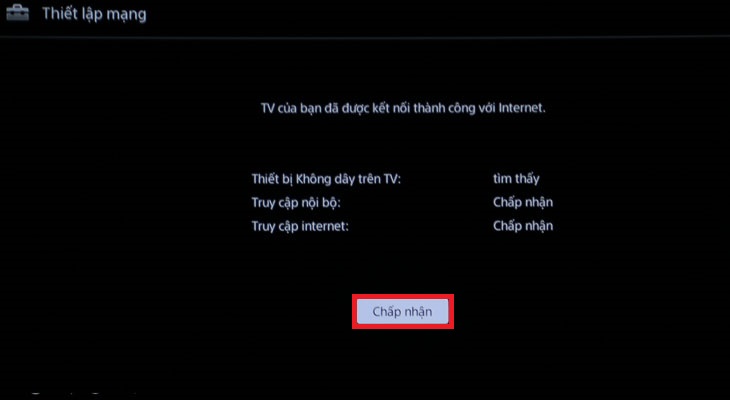
4: Bạn chọn "Tự động" -> "Không" -> "Chấp nhận".
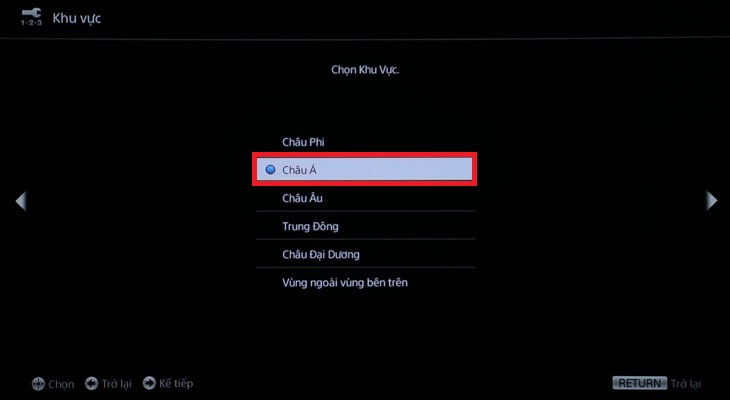
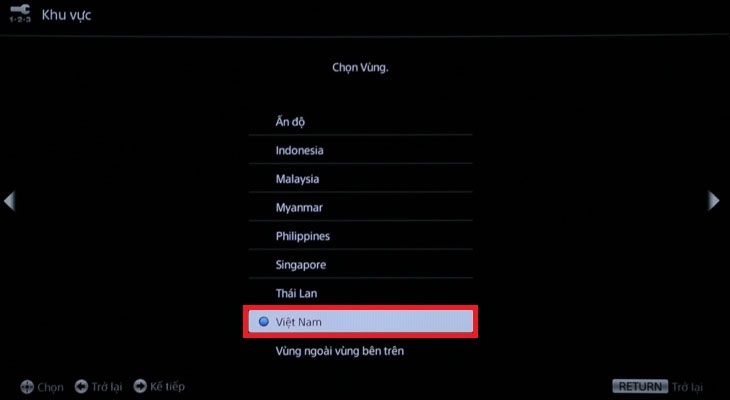
5: Bạn chọn khu vực "Châu Á" -> "Việt Nam".
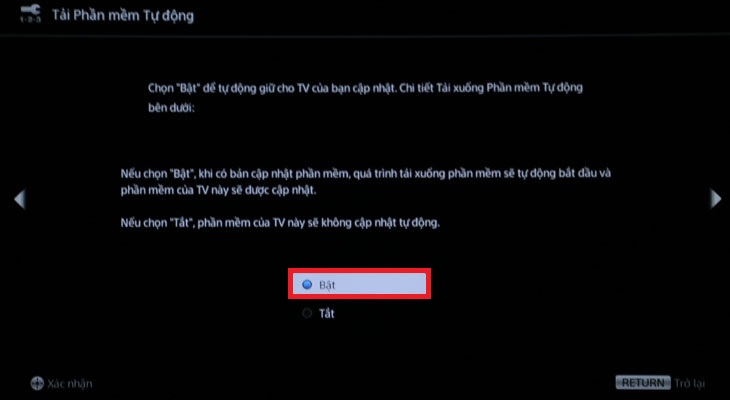
6: Bạn chọn "Bật" để cập nhật phần mềm tự động.
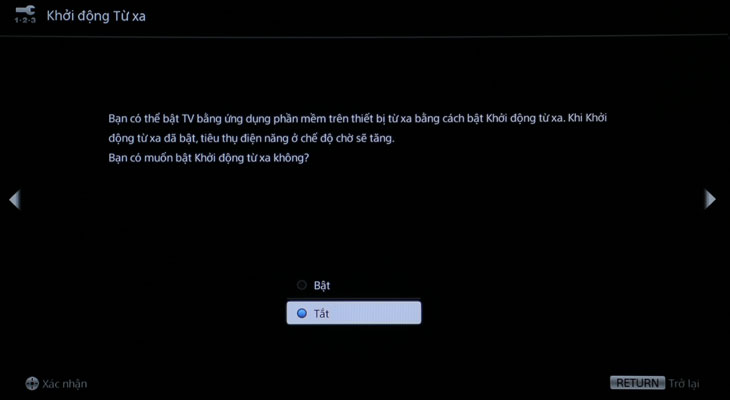
7: Tùy vào nhu cầu sử dụng bạn chọn "Bật" hoặc "Tắt" với tính năng khởi động từ xa.
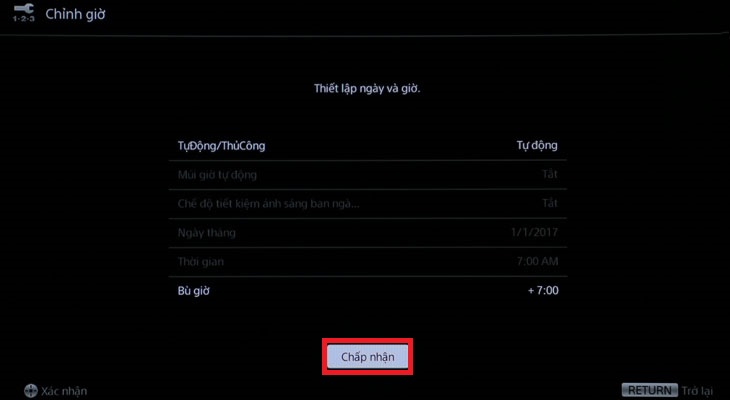
8: Sau khi điều chỉnh thời gian chính xác bạn chọn "Chấp nhận".
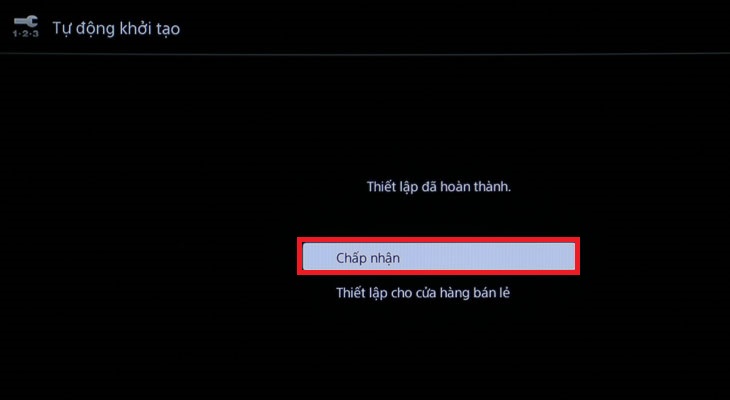
9: Sau khi đã thiết lập xong bạn chọn "Chấp nhận".
Bước 1: Ngay sau khi khởi động, tivi sẽ hiển thị bảng thiết lập. Đầu tiên bạn chọn ngôn ngữ là "Tiếng Việt".
Bước 2: Bạn chọn "Bật TV thông minh".
Bước 3: Bạn chọn "Dễ".
Bước 4: Bạn chọn mạng wifi sẽ kết nối.
Bước 5: Tiến hành nhập mật khẩu.
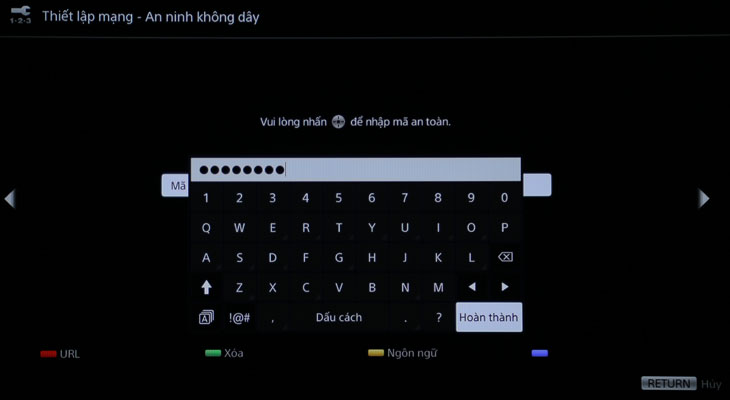
Bước 6: Bạn chọn "Tự động".
Bước 7: Bạn chọn "Không".
Bước 8: Bạn chọn "Chấp nhận".
Bước 9: Bạn chọn khu vực "Châu Á".
Bước 10: Bạn chọn vùng "Việt Nam".
Bước 11: Bạn chọn "Bật" để cập nhật phần mềm tự động.
Bước 12: Tùy vào nhu cầu sử dụng bạn chọn "Bật" hoặc "Tắt" với tính năng khởi động từ xa.
Bước 13: Sau khi điều chỉnh thời gian chính xác bạn chọn "Chấp nhận".
Bước 14: Sau khi đã thiết lập xong bạn chọn "Chấp nhận".
Bên trên Điện máy XANH đã hướng dẫn các bước thiết lập đầu tiên khi sử dụng Smart tivi Sony cơ bản, hy vọng sẽ hữu ích cho các bạn. Nếu có thắc mắc nào bạn có thể để lại bình luận bên dưới hoặc liên hệ tổng đài tư vấn mua hàng theo số 1900 232 461 (8:00 - 21:30) để được hỗ trợ nhé.

 Không
Không

↑
Đang xử lý... Vui lòng chờ trong giây lát.



 Xóa địa chỉ




