
Xem ngay phụ kiện GIẢM GIÁ SỐC
Bước 1: Để cập nhật phần mềm, bạn vào Cài đặt > Chọn Cập nhật phần mềm.
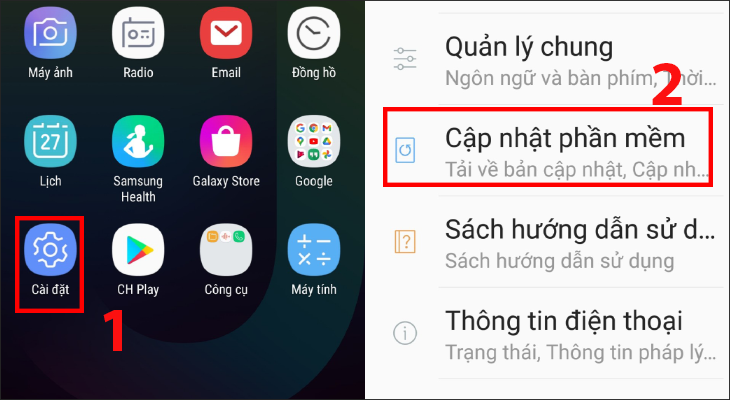
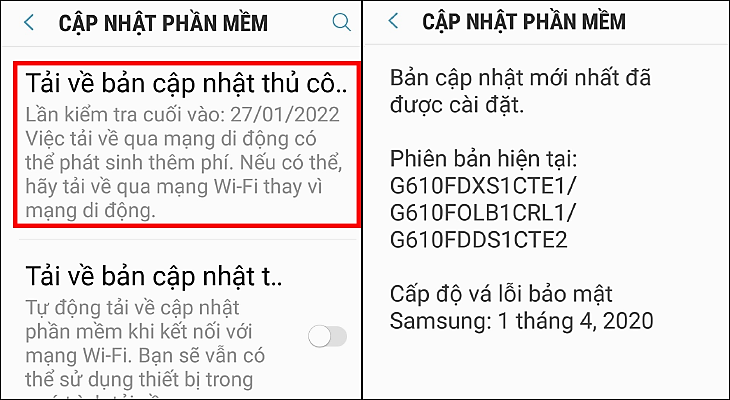
Bước 2: Nhấn chọn Tải về bản cập nhật thủ công > Chọn Cài đặt phần mềm (hình bên dưới điện thoại đã được cập nhật bản mới nhất).
Bloatware là một thuật ngữ dùng để chỉ các ứng dụng được nhà sản xuất cài đặt sẵn trên thiết bị trước khi bán ra thị trường. Thông thường, những ứng dụng này rất ít được sử dụng và chiếm nhiều dung lượng lưu trữ.
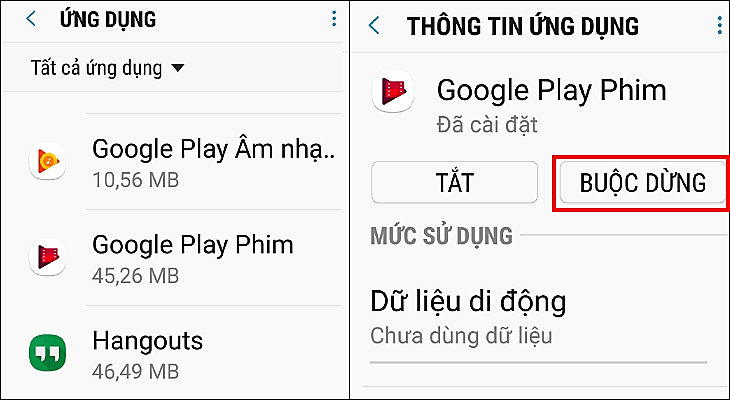
Bước 1: Truy cập vào Cài đặt > Chọn Ứng dụng.

Bước 2: Chọn vào ứng dụng không cần thiết > Nhấn Buộc dừng.
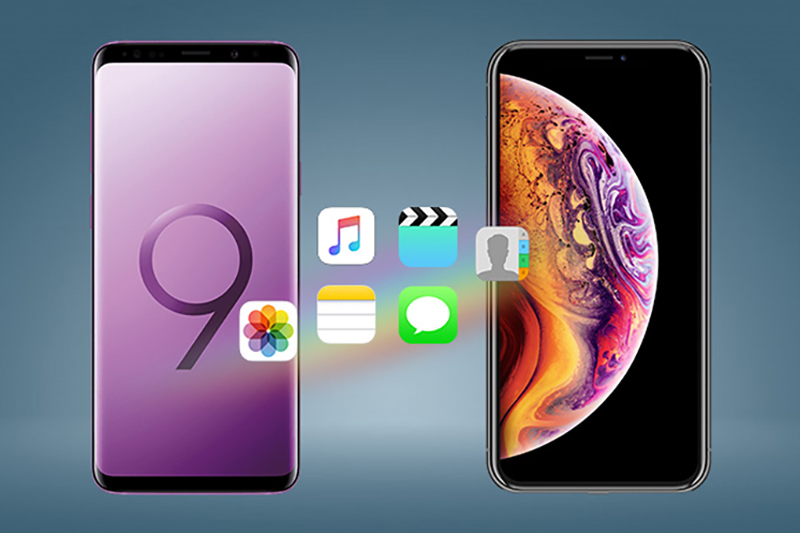
Trong quá trình thiết lập, điện thoại sẽ thông báo rằng bạn có muốn sao chép dữ liệu từ thiết bị cũ hay không. Nếu đồng ý, người dùng có thể chuyển tất cả ứng dụng và dữ liệu từ điện thoại cũ sang điện thoại mới thông qua cáp USB.
Tất nhiên, đây không phải là lựa chọn duy nhất để chuyển dữ liệu từ điện thoại cũ sang điện thoại mới. Trên Google Play có rất nhiều ứng dụng của bên thứ ba hỗ trợ truyền tệp, ứng dụng, video, nhạc và tài liệu sang thiết bị mới mà không cần dây cáp.
Các hãng như Huawei, Samsung, Xiaomi và OnePlus đều có ứng dụng riêng để hỗ trợ người dùng chuyển dữ liệu sang thiết bị mới, bao gồm cả tin nhắn và nhật ký cuộc gọi.
Bước 1: Vào ứng dụng Cài đặt > Chọn Ứng dụng.
Bước 2: Nhấn vào dấu 3 chấm ở trên góc phải màn hình > Nhấn chọn Ứng dụng mặc định.
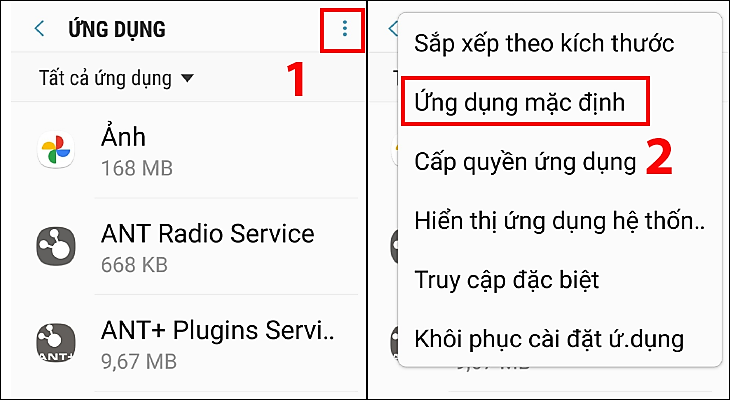
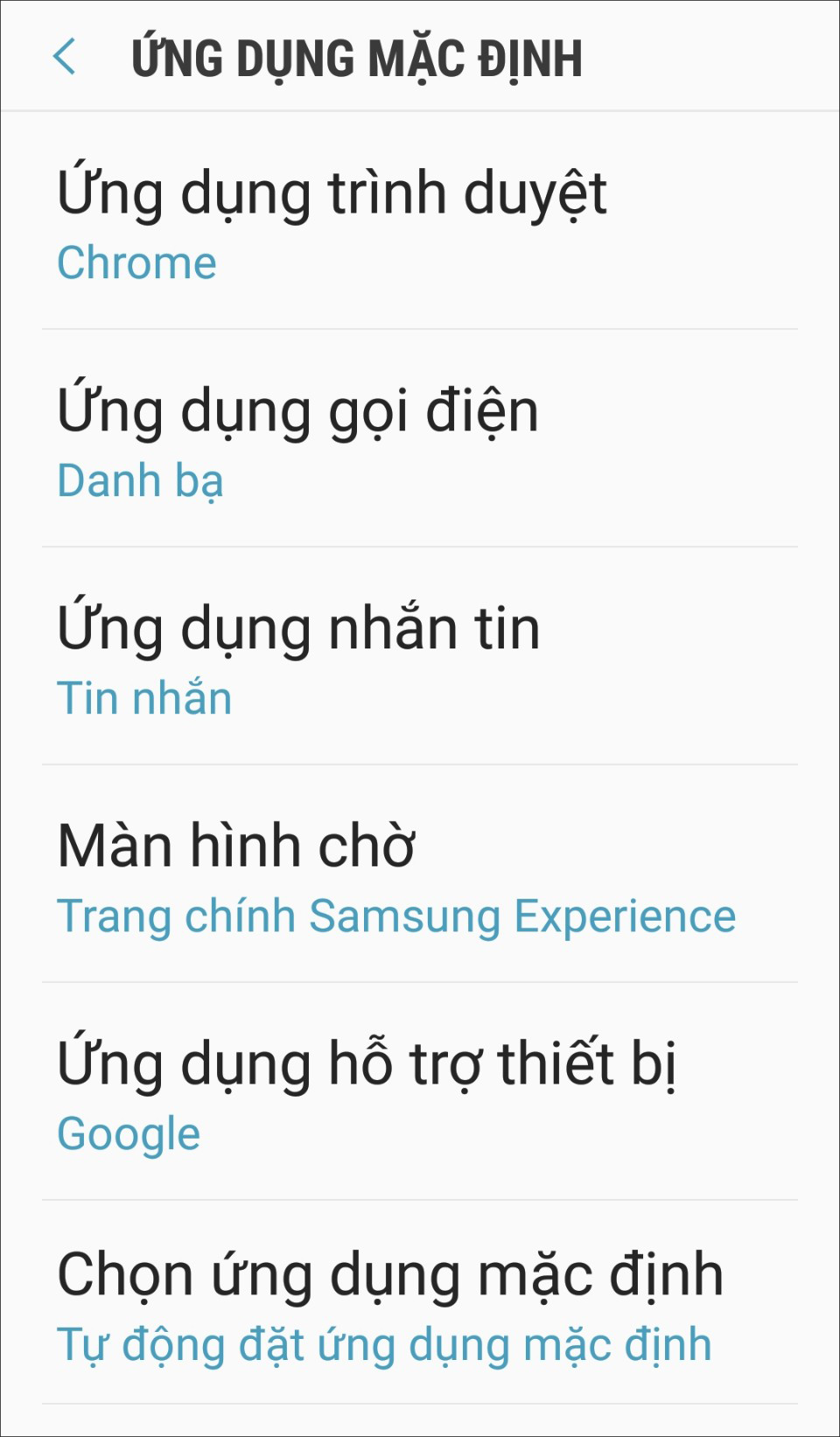
Bước 3: Tiến hành cài đặt ứng dụng mặc định.
Nhấn vào xem lại các ứng dụng đã cài đặt và chọn ra ứng dụng mà bạn yêu thích để cài đặt mặc định.
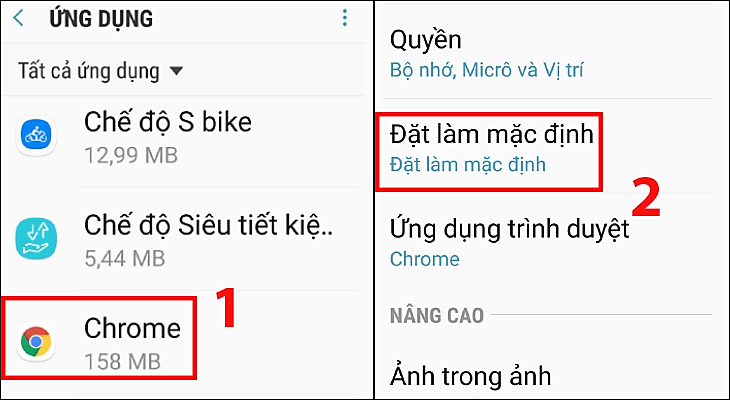
Ngoài ra, để xóa ứng dụng mặc định, bạn thực hiện theo những bước sau.
Bước 1: Bạn vào Cài đặt > Chọn Ứng dụng.
Bước 2: Nhấn chọn ứng dụng muốn xóa mặc định > Cuộn xuống chọn Đặt làm mặc định.
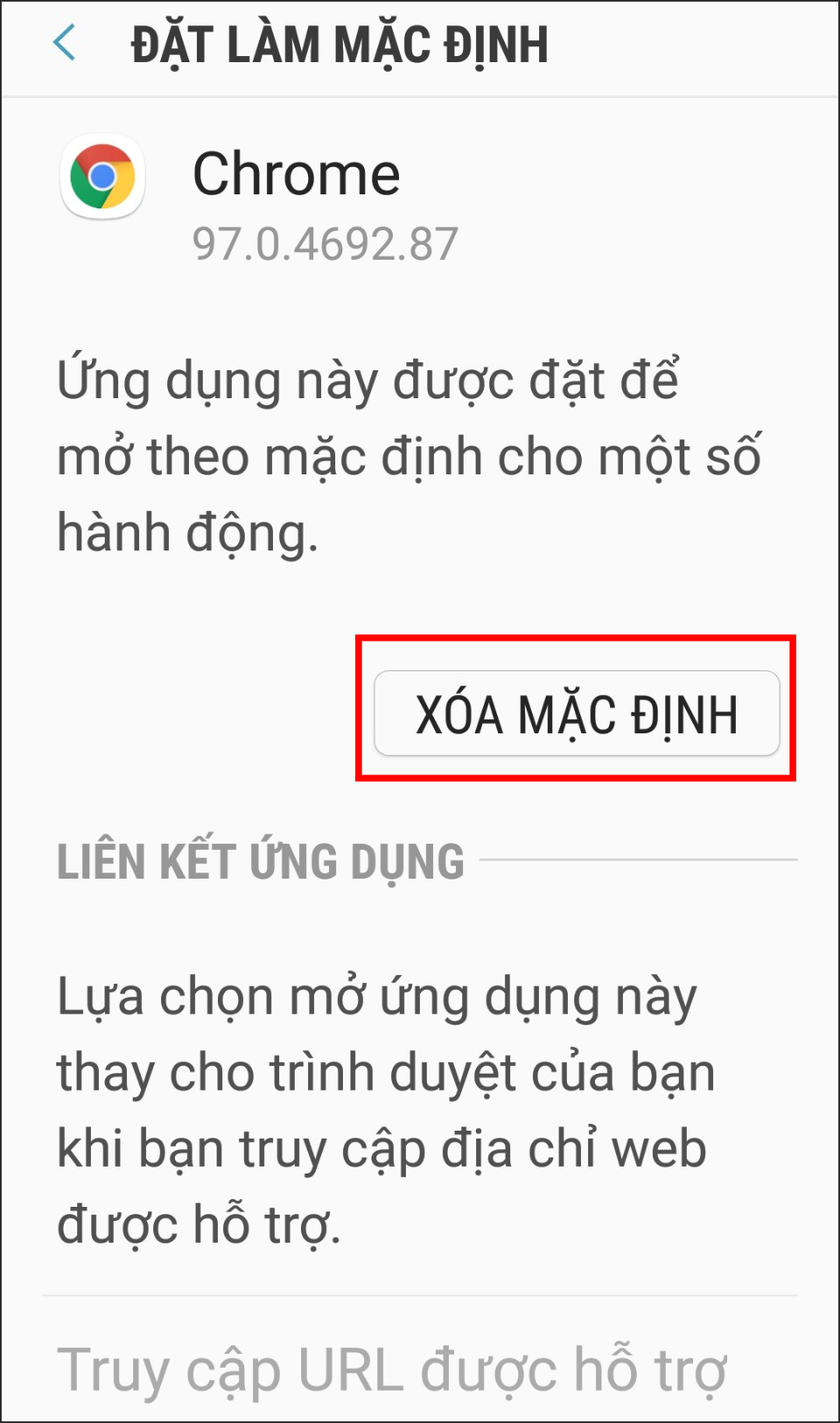
Bước 3: Nhấn Xóa mặc định để hoàn thành.
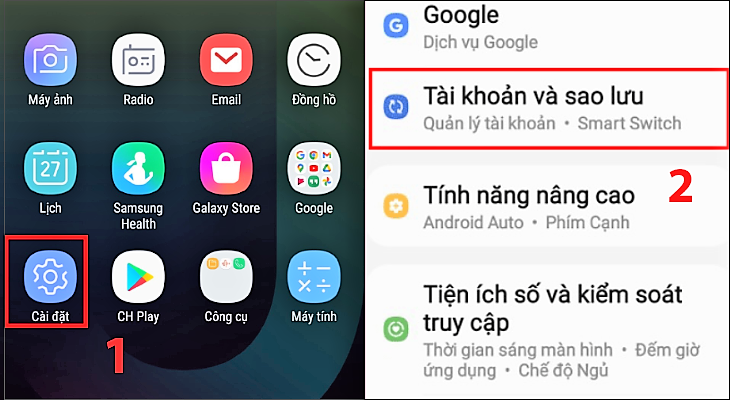
Nhằm tránh trường hợp điện thoại lưu trữ nhiều thông tin, bạn nên thiết lập tính năng sao lưu tự động nhằm tự động lưu lại tất cả ứng dụng như: Dữ liệu, danh bạ, cài đặt, ảnh và video,… lên Google Drive của bạn. Thực hiện như sau:
Bước 1: Vào Cài đặt > Nhấn chọn Tài khoản và sao lưu.
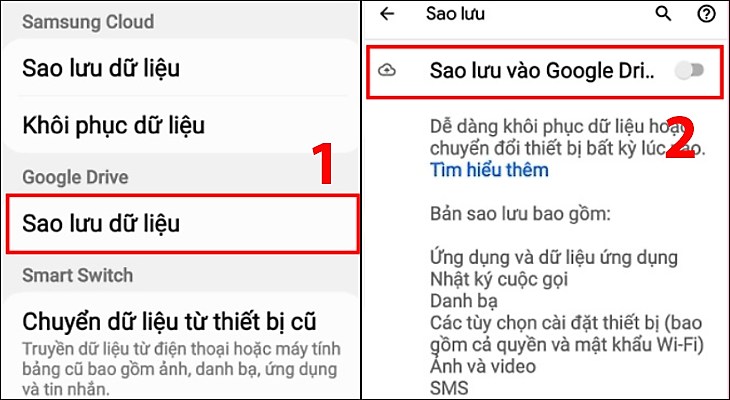
Bước 2: Chọn mục Sao lưu dữ liệu > Chọn Sao lưu vào Google Drive > Kéo thanh trượt sang phải để kích hoạt (đăng nhập vào tài khoản Drive của bạn nếu có yêu cầu).
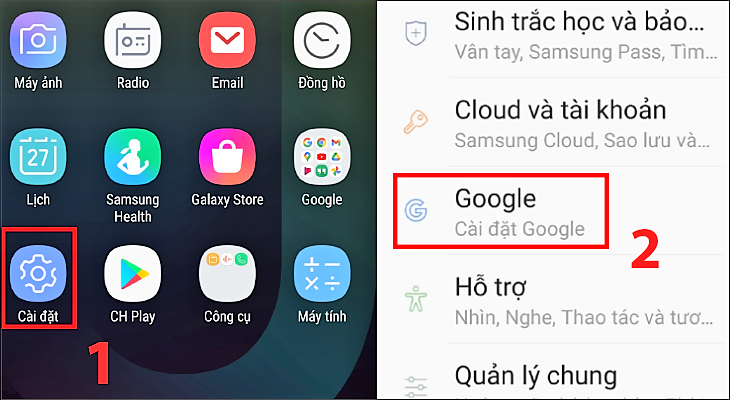
Bên cạnh đó, người dùng cũng nên kích hoạt tính năng định vị có sẵn trên điện thoại để tăng cơ hội tìm lại thiết bị nếu chẳng may bị rớt hoặc mất cắp. Thực hiện như sau:
Bước 1: Vào Cài đặt > Nhấn chọn Google.
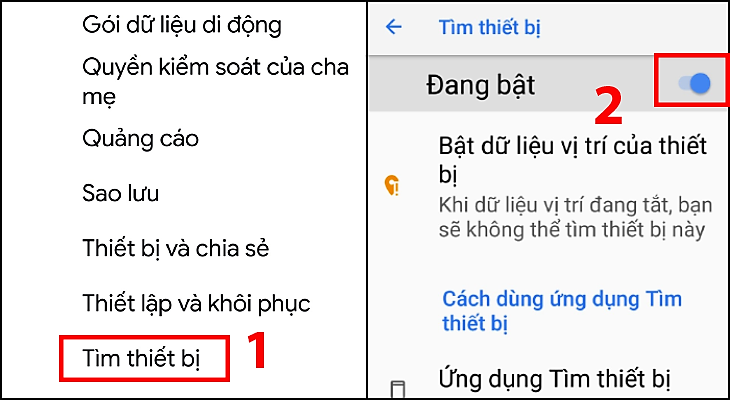
Bước 2: Nhấn chọn mục Tìm thiết bị > Kéo thanh trượt trên góc phải màn hình để kích hoạt.
Bên cạnh chiếc điện thoại, những phụ kiện và thông tin hướng dẫn, bảo hành đi kèm trong hộp cũng cần được quan tâm để việc sử dụng máy được chuẩn chỉnh nhất. Hãy tìm hiểu các thiết bị có trong hộp như: Tai nghe, củ sạc, cáp sạc,... và đọc kỹ hướng dẫn trước khi sử dụng bạn nhé!

Kiểm tra sạc pin cũng là thao tác không thể thiếu. Khi điện thoại mới mua về bạn nên dùng hết lượng pin còn lại trên máy, khi pin báo yếu bạn sẽ kết nối với bộ sạc, không nên để điện thoại sập nguồn ở lần sạc đầu tiên này. Sau khi điện thoại đầy pin, bạn nên giữ sạc trong 5 - 10 phút rồi hẳn ngắt sạc.

Sau khi mở hộp điện thoại, bạn cần quan sát tổng quan xem vỏ máy có bị móp, méo gì không. Đồng thời nhớ bóc lớp nilon bảo vệ máy và camera để kiểm tra thiết bị có bị trầy, xước không. Việc này giúp bạn có thể xử lý kịp thời khi phát hiện sản phẩm bị lỗi.
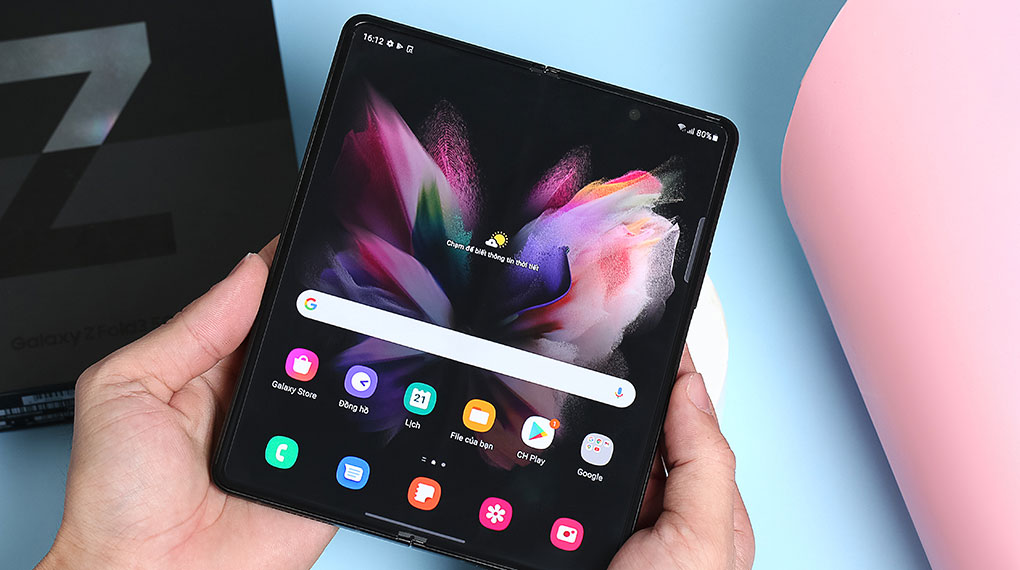
Điện thoại Samsung Galaxy Z Fold3 5G 256GB
Nhằm đảm bảo máy vận hành ổn định, không bị giật lag khi kết nối Wi-Fi, bạn cần tải và cập nhật các ứng dụng cơ bản cho máy để kiểm tra khả năng kết nối mạng không dây của điện thoại.
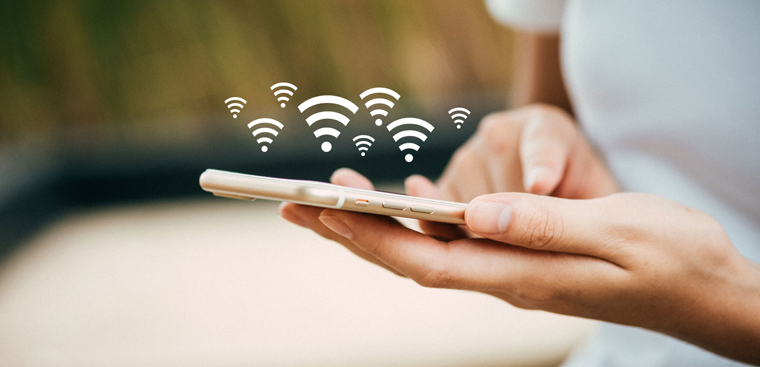
Bạn thường xuyên mang điện thoại bên mình thì việc cọ sát khi di chuyển là điều không thể tránh khỏi. Để giữ được độ láng, bóng như lúc mới mua, bạn cần trang bị cho điện thoại của mình một ốp lưng và miếng dán màn hình nhằm hạn chế tiếp xúc với môi trường bên ngoài gây trầy, xước.
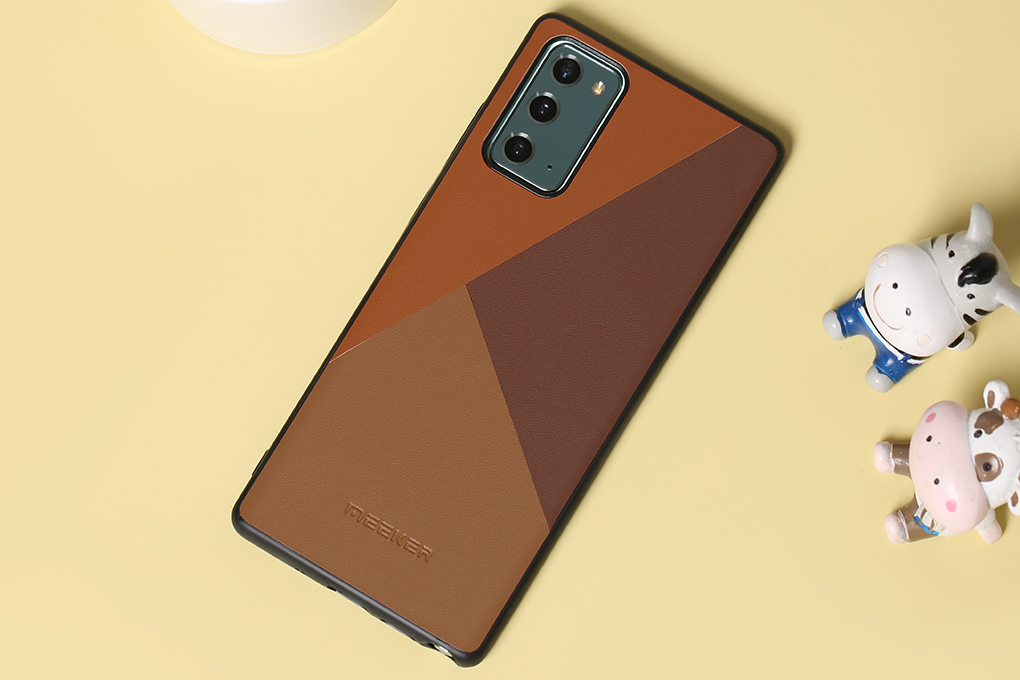
Ốp lưng Galaxy Note 20 Nhựa cứng

Với những thao tác đơn giản trên sẽ mang lại cho bạn tiện ích không ngờ trong quá trình sử dụng điện thoại về sau. Đừng quên áp dụng và chia sẻ cho mọi người bạn nhé!

 Không
Không





↑
Đang xử lý... Vui lòng chờ trong giây lát.



 Xóa địa chỉ
