
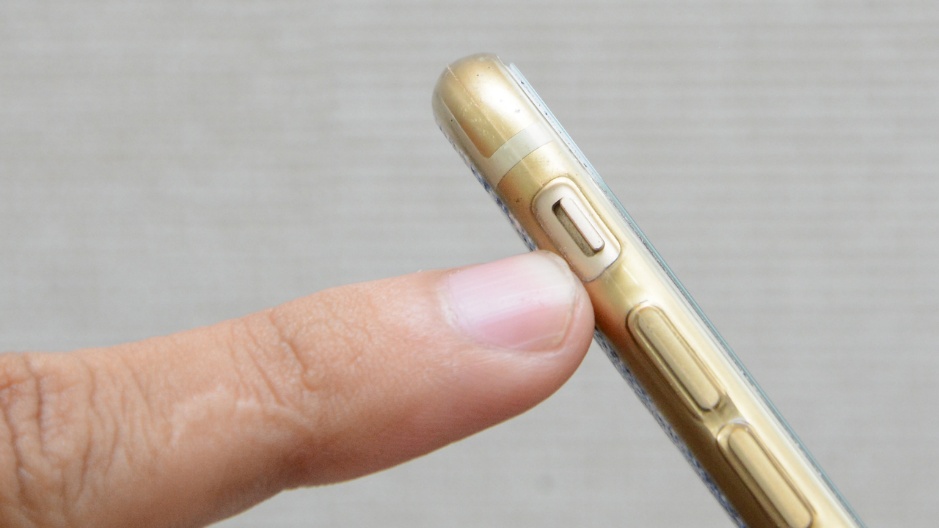
Cách 1: Bật công tắc im lặng
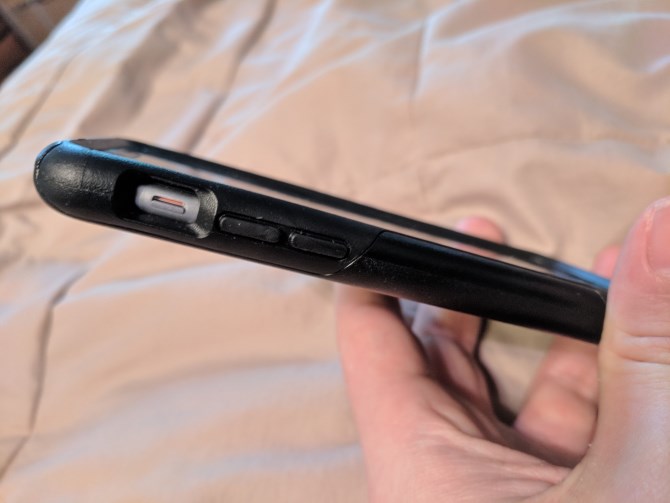
Bạn có thể sử dụng công tắc “im lặng” để tắt âm thanh của camera. Một điều quan trọng đó là công tắc cũng sẽ tắt tiếng các cuộc gọi và thông báo đến. Vì vậy, khi bạn đã chụp ảnh xong hãy nhớ bật công tắt lên lại nhé.
Cách 2: Bật chế độ Live Photo
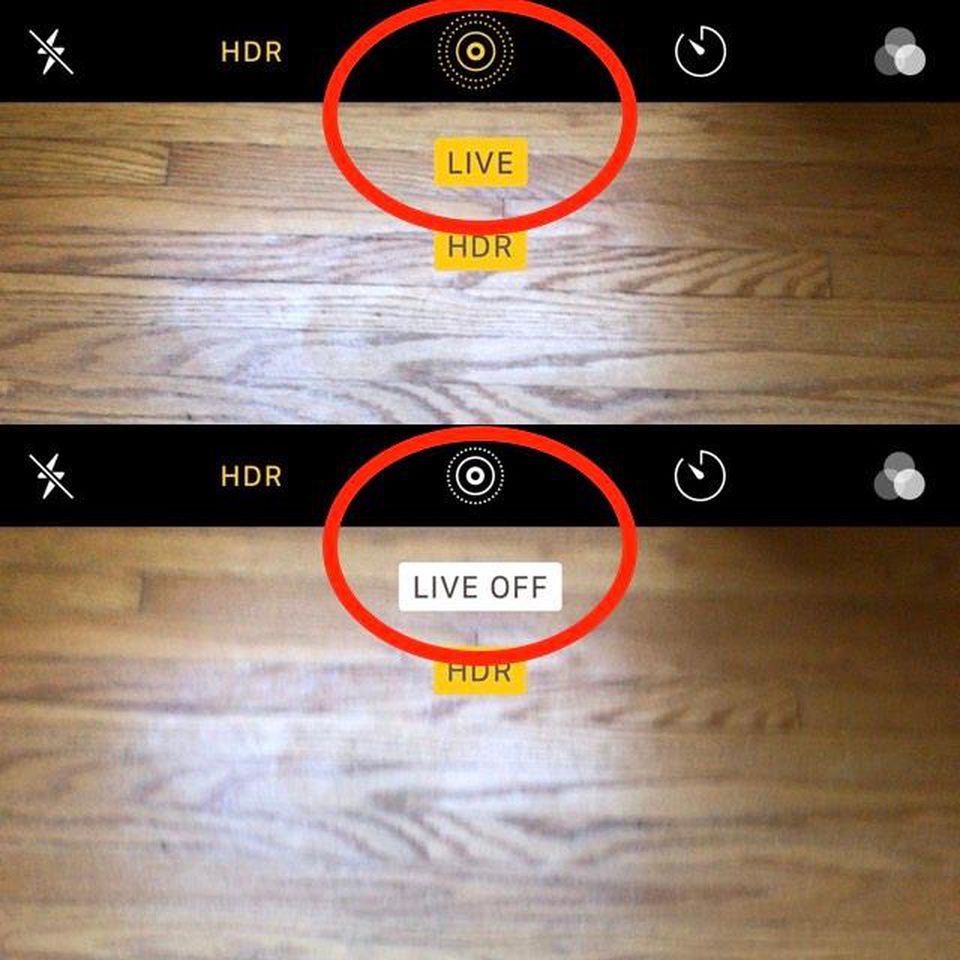
Trên iPhone 6s trở lên, bạn có thể chụp Live Photos. Live Photos sẽ ghi lại video trong vài giây kèm cả âm thanh và âm thanh. Nếu bạn bật Live Photos, thì iPhone sẽ không phát âm thanh của camera.
Bạn chỉ cần nhấn vào biểu tượng hình tròn ở giữa trên cùng của màn hình. Khi nó chuyển sang màu vàng là xong nhé.
Cách 3: Giảm âm lượng thủ công
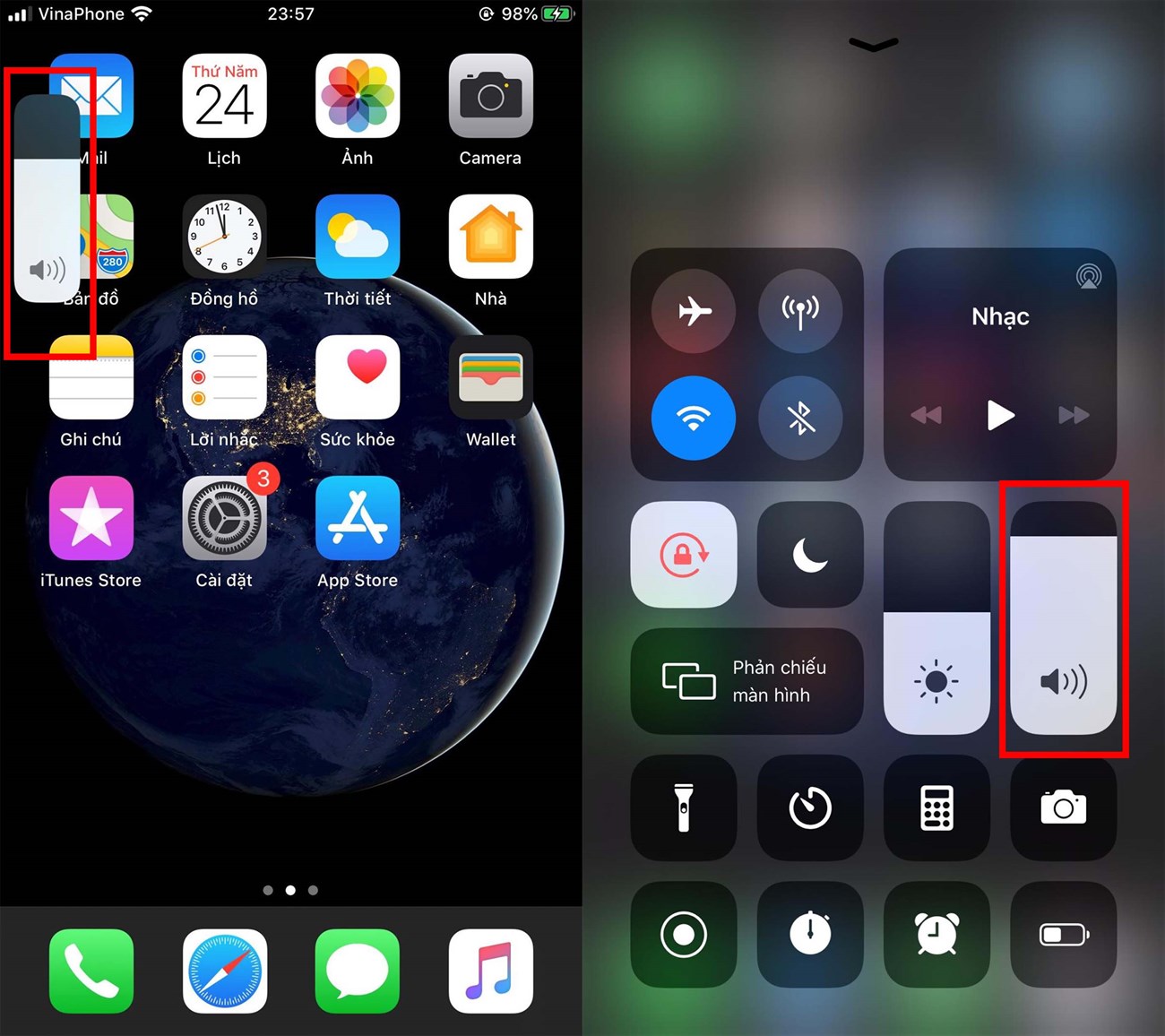
Một cách dễ dàng khác để tắt âm thanh là dùng nút âm lượng. Nhưng khi giảm âm lượng của thiết bị trong khi bạn đã mở Camera, thì chế độ chụp liên tục sẽ được kích hoạt. Vì vậy, chúng ta nên giảm âm lượng trước khi mở Camera lên.
Ngoài ra, chúng ta có thể vuốt từ dưới lên trên để hiển thị Trung tâm điều khiển và sau đó vuốt xuống nút âm lượng để giảm âm thanh.
Cách 4: Vừa bật nhạc vừa chụp ảnh
Một trong những giải pháp “táo bạo” nhất để chụp ảnh trên thiết bị iOS của bạn là bật 1 bài hát nào đó mà bạn yêu thích trên thiết bị của bạn và sau đó rời khỏi ứng dụng phát âm thanh. Sau đó, mở Camera trên iPhone lên và chụp ảnh, đảm bảo không ai có thể nghe được âm thanh chụp ảnh trên iPhone của bạn.

Cách 5: Cắm tai nghe khi chụp ảnh
Một cách tốt hơn để tắt âm thanh khi chụp hình đó chính là sử dụng tai nghe trong lúc chụp ảnh. Trước khi bạn bắt đầu chụp ảnh, hãy kết nối tai nghe có dây hoặc tai nghe không dây. Tất nhiên là chỉ có mỗi bạn nghe âm thanh đó khi chụp ảnh mà thôi.

Tai nghe khuyến mãi giá cực tốt!
Cách 6: Dùng AssistiveTouch
Bước 1: Vào phần Cài đặt => Trợ năng => Cảm ứng => AssistiveTouch.
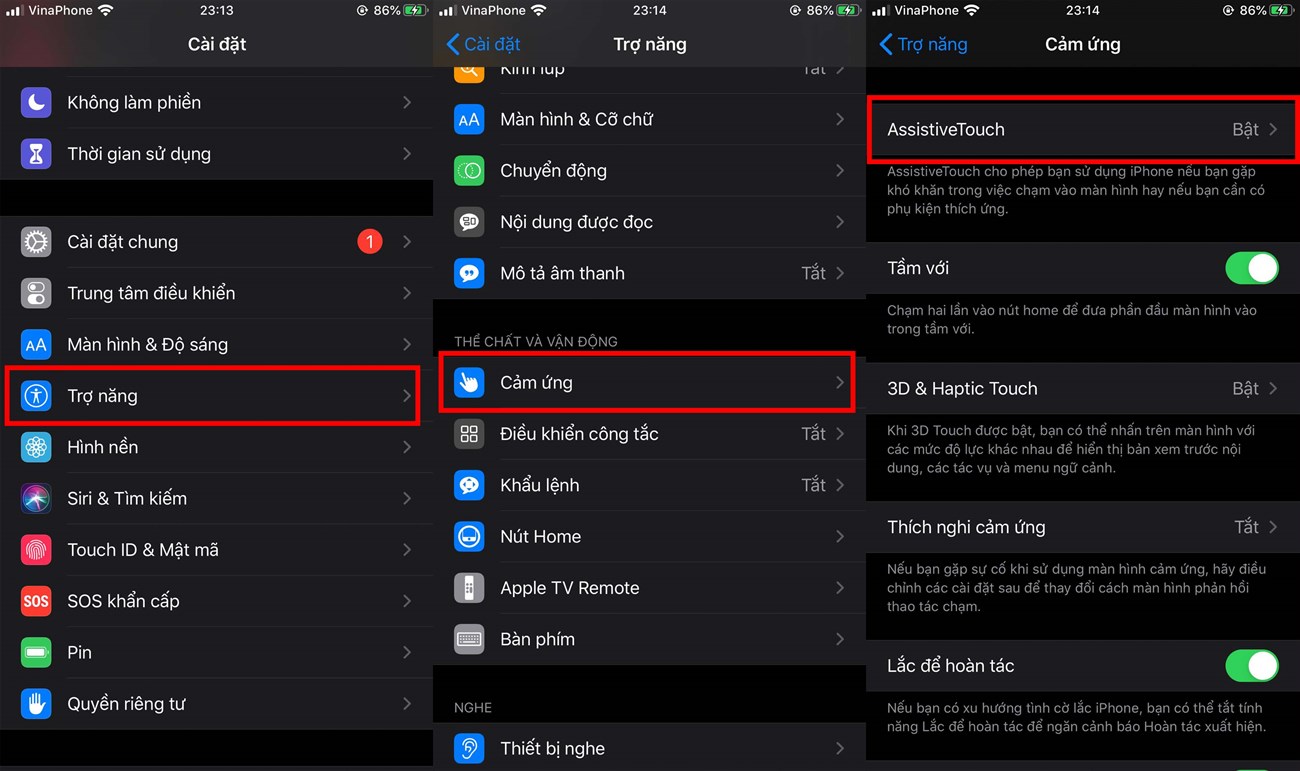
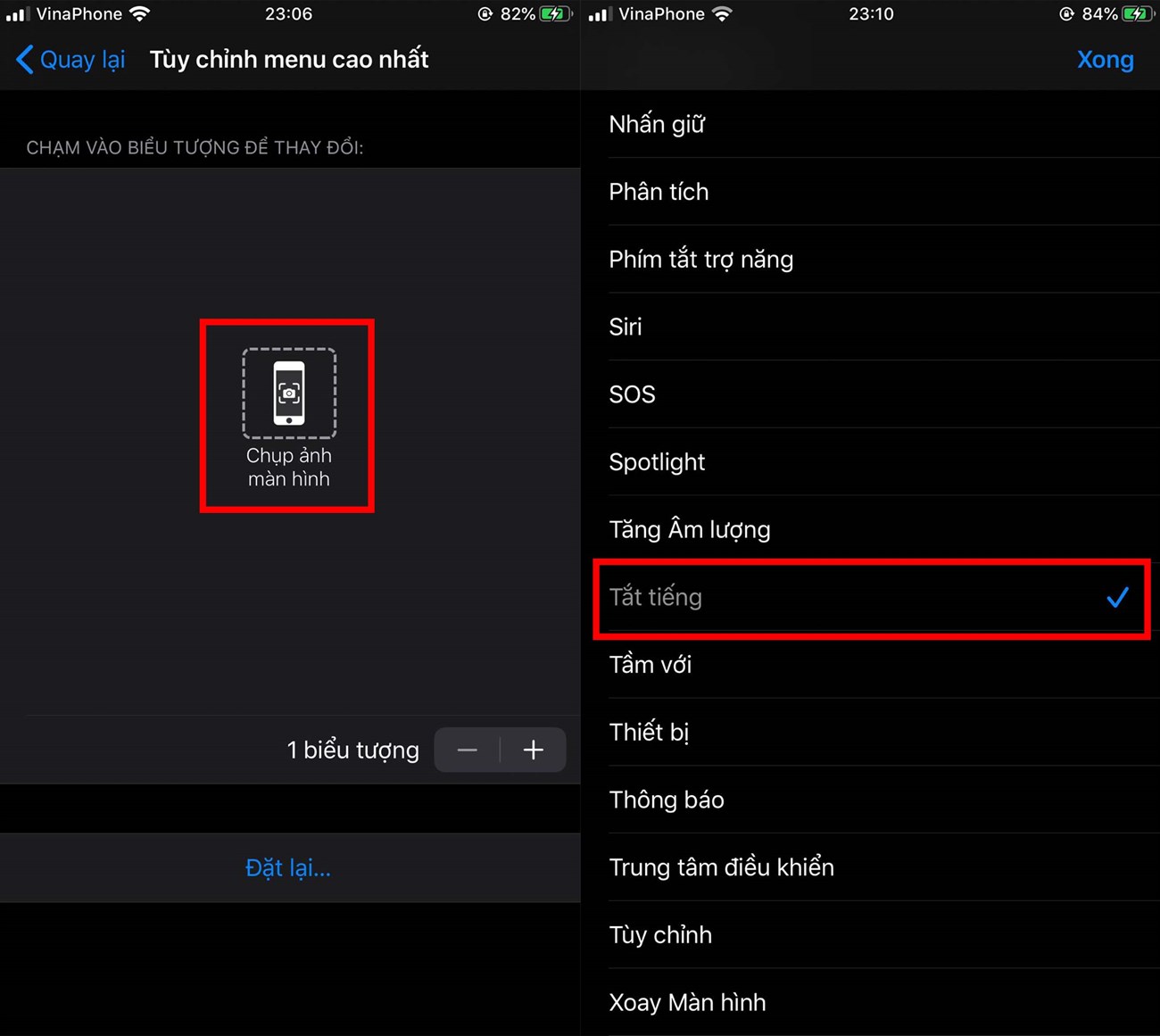
Bước 2: Vào phần ”Tùy chỉnh Menu Cao nhất”, sau đó bạn tiến hành giảm số lượng biểu tượng trên AssistiveTouch (có thể là 4, 5, 6) xuống thành 1.
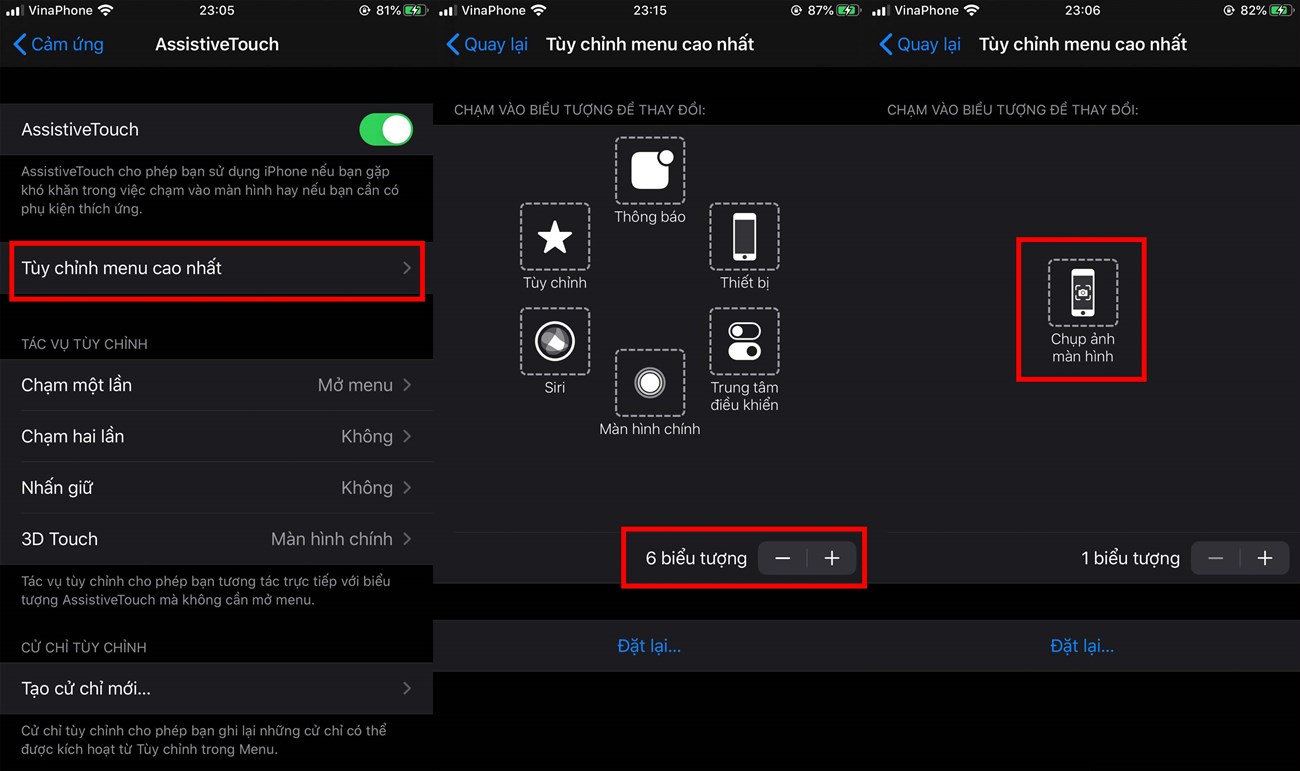
Bước 3: Khi bạn thấy chỉ còn 1 biểu tượng duy nhất thì nhấp vào nó, chọn thành Tắt tiếng.
Nếu bạn muốn tắt hiệu ứng âm thanh khi chụp màn hình, bạn chỉ cần gạt công tắc “im lặng” nằm ở bên trái điện thoại là xong nhé.


Trên đây là 6 cách tắt âm thanh khi chụp ảnh và chụp màn hình trên iPhone đơn giản mà Điện máy XANH chia sẻ đến bạn, mọi thắc mắc các bạn vui lòng để lại bên dưới nhé!

 Không
Không







↑
Đang xử lý... Vui lòng chờ trong giây lát.


 Xóa địa chỉ
