
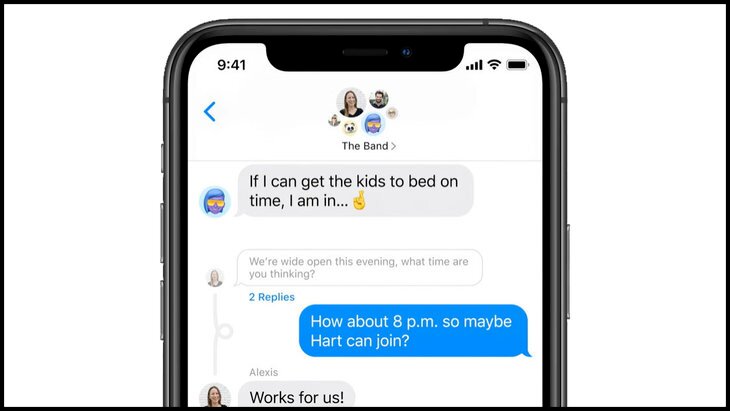
Việc phản hồi tin nhắn trực tiếp từ một người trong group chat có lẽ đã quá quen thuộc với ứng dụng Facebook Messenger hay Zalo,... Và hôm nay Apple đã chính thức tích hợp chúng vào ứng dụng Messages bằng việc sử dụng tính năng Inline Reply.
Để sử dụng tính năng này, bạn cần theo các bước sau:
Bước 1: Mở tin nhắn của group chat mà bạn cần phản hồi.
Bước 2: Nhấn giữ tin nhắn của người bạn muốn phản hồi và nhấn Reply.
Bước 3: Nhập nội dung bạn muốn phản hồi và nhấn gửi.
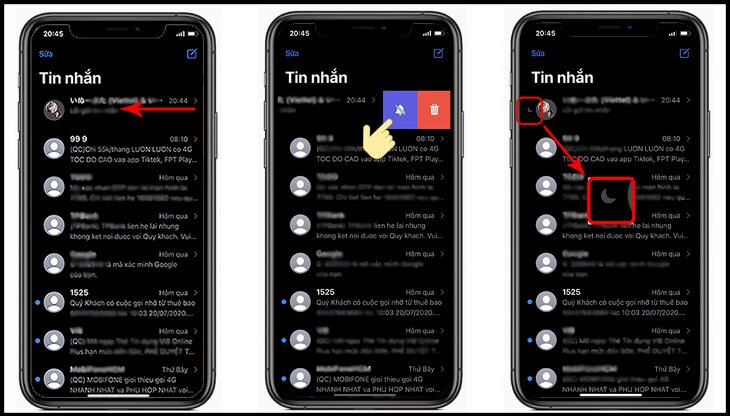
Bạn có bao giờ thấy phiền vì thông báo của những tin nhắn rác hay tin nhắn không mong đợi? Nhưng nếu chúng ta đặt điện thoại ở chế độ im lặng sẽ có nguy cơ bị lỡ những tin nhắn quan trọng. Đừng lo, iOS 14 đã có tính năng tắt thông báo cuộc trò chuyện trên Messages mà không ảnh hưởng đến những tin nhắn khác.
Việc bạn cần làm là thực hiện theo các bước đơn giản sau:
Bước 1: Bật ứng dụng Messages.
Bước 2: Vuốt sang trái tin nhắn mà bạn muốn tắt thông báo.
Bước 3: Nhấn vào biểu tượng chuông gạch chéo.
Vậy là bạn đã thực hiện xong cách tắt thông báo cuộc hội thoại mình không mong muốn rồi đấy!
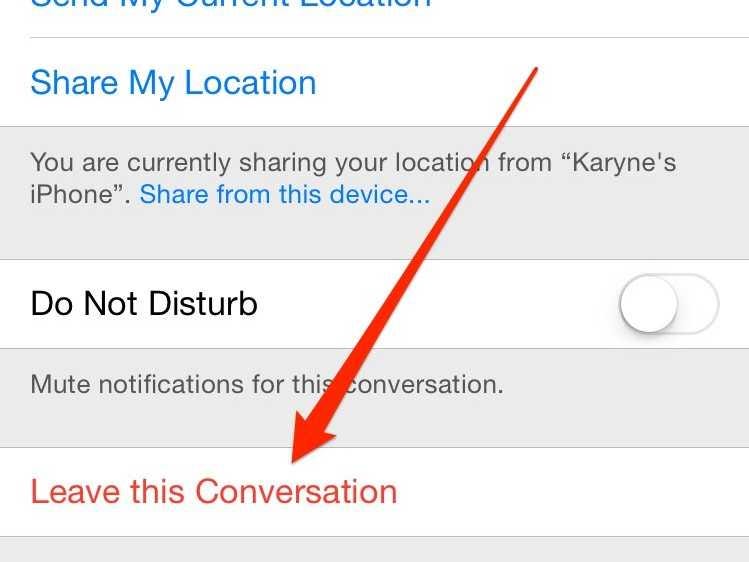
Iphone cho phép người dùng tạo group chat trên ứng dụng Messages để thuận tiện hơn trong việc trao đổi thông tin của người dùng. Và tất nhiên sẽ có một số group chat mà bạn không còn nhu cầu tham gia nữa, với iOS 14 cho phép bạn rời group chat dễ dàng.
Bước 1: Vào ứng dụng Messages.
Bước 2: Vào group chat bạn muốn rời khỏi.
Bước 3: Chọn biểu tượng “i” (information).
Bước 4: Kéo xuống và nhấn chọn Leave this Conversation.
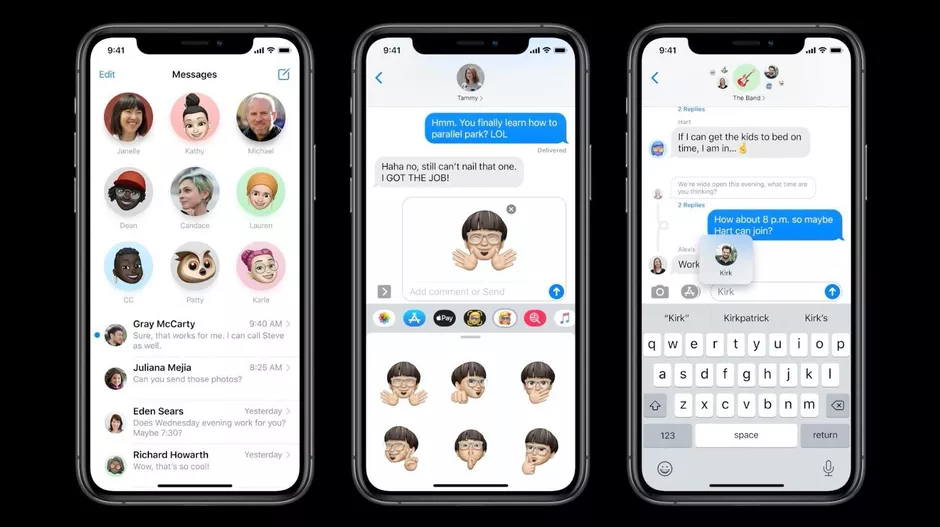
Ngoài việc khiến cho cuộc hội thoại trở nên thú vị thì việc đặt tên và ảnh đại diện chô group chat cũng giúp người dùng phân biệt và tránh bị nhầm lẫn giữa các group khác nhau.
Bước 1: Vào ứng dụng Messages và chọn group chat bạn muốn đặt tên (hoặc ảnh đại diện).
Bước 2: Bấm vào vòng tròn liên hệ trên đầu group chat.
Bước 3: Chọn biểu tượng “i” để xem chi tiết.
Bước 4: Bấm vào cụm Change Name and Photo trên màn hình.
Bước 5: Sau đó máy sẽ cho bạn một số lựa chọn đặt ảnh. Bạn có thể tự chụp ảnh, chọn ảnh từ Photos, chọn Emoji hoặc dùng hai ký tự để làm ảnh cho group chat.
Bước 6: Nhấn vào nút X bên cạnh tên hiện tại để đổi tên mới cho group chat của bạn.
Bước 7: Sau khi hoàn tất việc đổi ảnh cũng như tên group, bạn nhấn Done trên góc phải màn hình và Done thêm một lần nữa để quay lại với màn hình chat.
Thật đơn giản phải không nào!
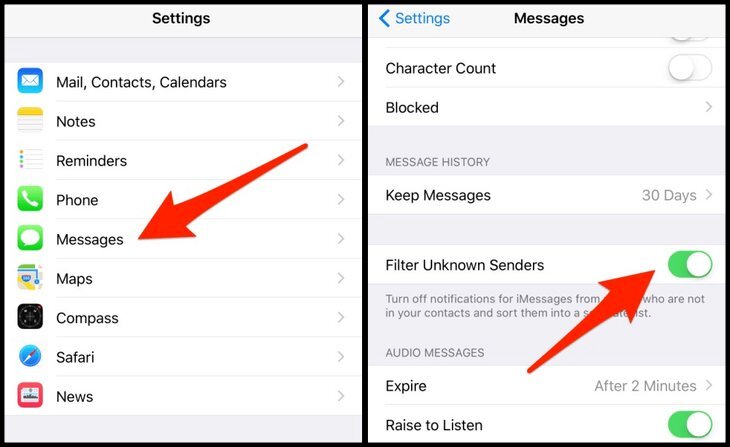
Tính năng này trên Messages cho phép người dùng iphone phân chia các tin nhắn của những người có trong danh bạ và không có trong danh bạ của họ. Điều này giúp người dùng dễ dàng tìm kiếm những tin nhắn đến từ bạn bè, người thân.
Và các tin nhắn khác như mã OTP cũng được nhà mạng tự động chuyển sang danh sách Unknown Senders.
Để lọc tin nhắn, cần thực hiện theo 3 bước sau:
Bước 1: Mở ứng dụng Cài đặt (Settings) trên thiết bị.
Bước 2: Kéo xuống và nhấn chọn Messages.
Bước 3: Nhấn vào cụm Message Filtering và bật chức năng Filter Unknown Senders.
Trên đây là 5 tính năng “xịn xò” mới của Messages trên iOS 14 iFan mà Điện máy XANH chia sẻ đến bạn. Nếu có thắc mắc gì, hãy để lại bình luận bên dưới nhé!

 Không
Không

↑
Đang xử lý... Vui lòng chờ trong giây lát.



 Xóa địa chỉ
