Việc Apple đã tích hợp vào thiết bị tính năng System Preferences - là trình quản lý hệ thống chính của macOS, cho phép bạn thiết lập và kiểm soát các tính năng bảo mật khác nhau có sẵn trong macOS. Có thể tùy chọn cấu hình tường lửa, bật tắt mã hóa dữ liệu.
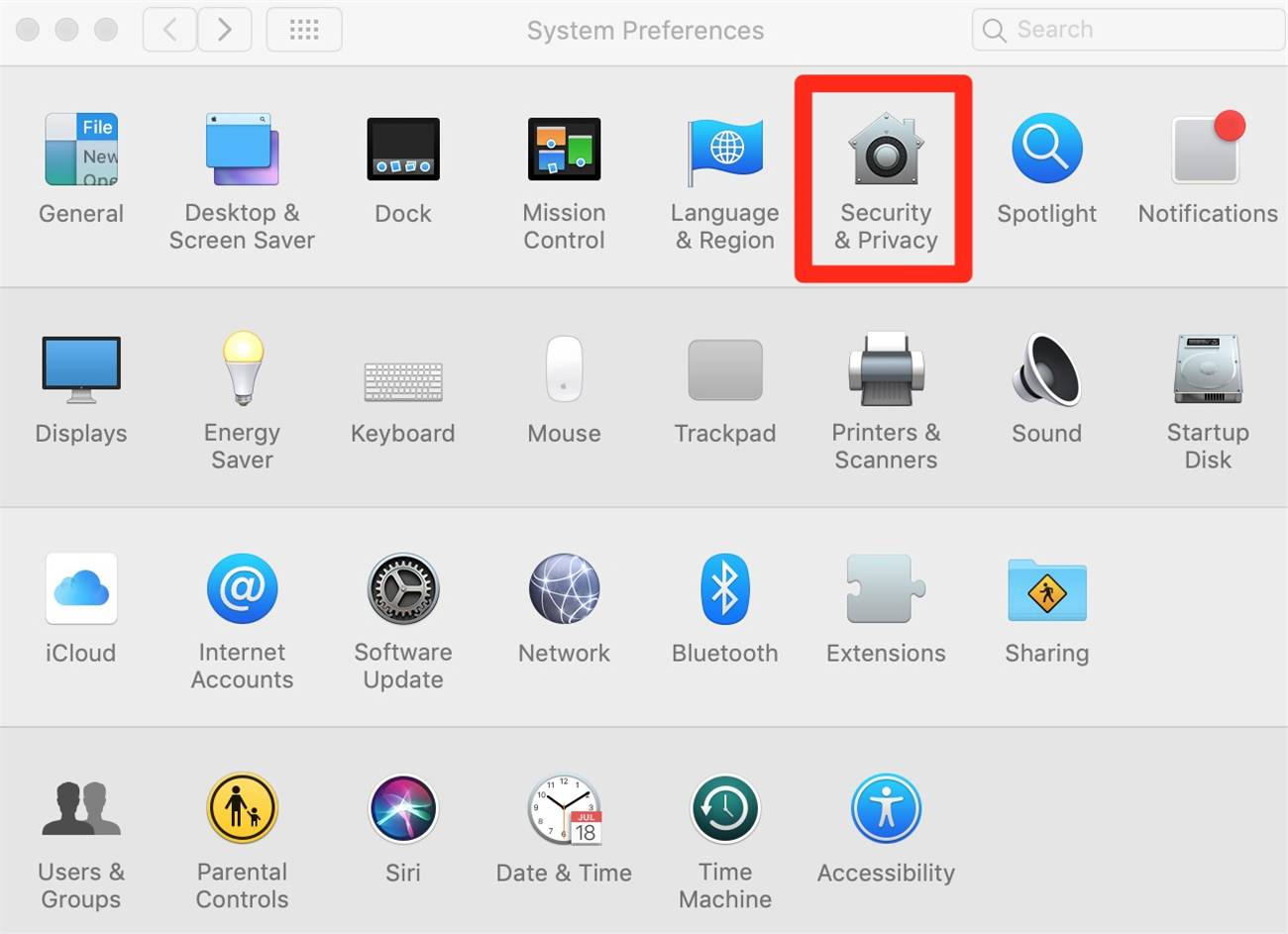
Trong mục Security & Privacy (Bảo mật và Cá nhân) sẽ có 4 tùy chọn chính:
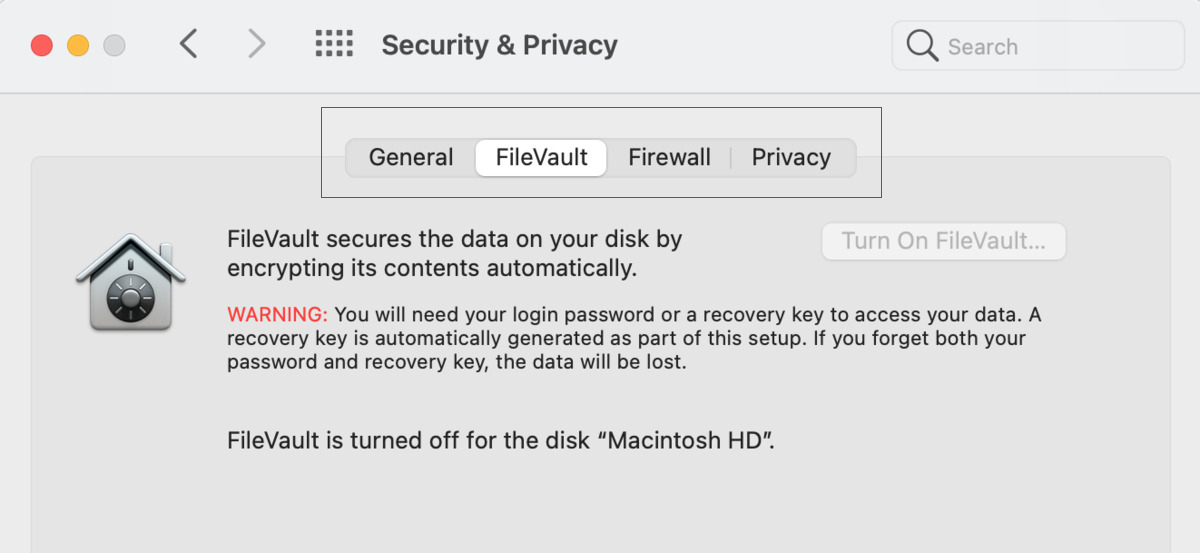
- Truy cập vào General thì cần xác thực danh tính bằng cách: Chọn hình ổ khóa ở góc dưới bên trái > Nhập mật khẩu hoặc Touch ID để xác định rằng bạn chính là chủ của thiết bị. Sau khi xác thực xong thì có thể thoải mái tùy chỉnh các thiết lập bảo mật.
- Đặt mật khẩu cho máy tính, mật khẩu phải mạnh và nhiều ký tự đặc biệt càng tốt, để tăng độ bảo mật cho những thông tin, dữ liệu trên MacBook Air và cả những dòng MacBook khác như: MacBook Pro M3, MacBook Pro M3 Max, MacBook Pro M3 Pro,...
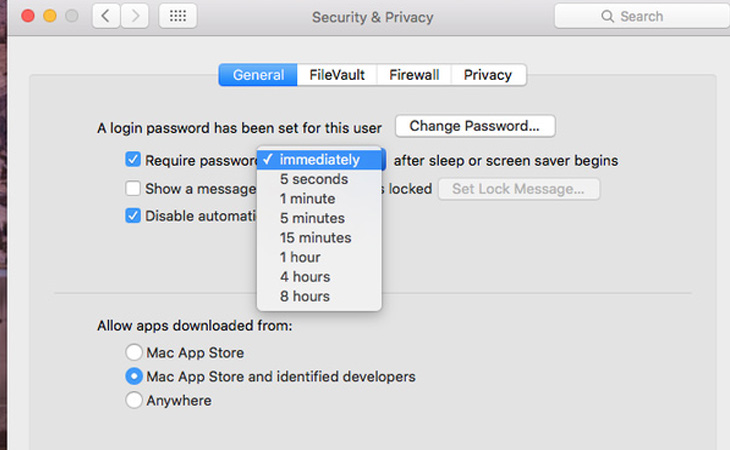
- Đặt thời gian nhập mật khẩu sau khi sleep hoặc sau khi tắt screen saver, cũng như là tùy biến tin nhắn sẽ xuất hiện tại màn hình khóa. Ngoài ra, ở General người dùng có thể tùy chọn cài đặt và download phần mềm từ bất cứ nguồn nào.
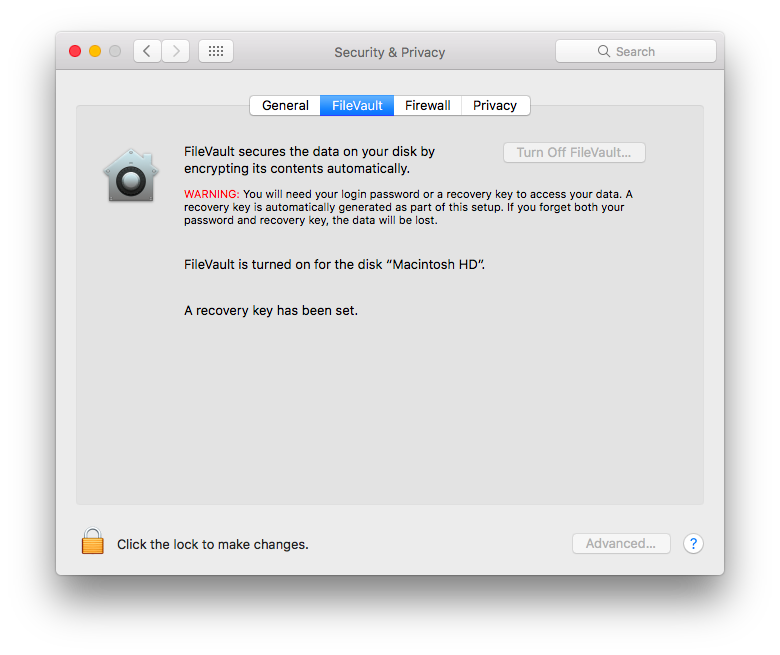
Công cụ mã hóa FileVault (công nghệ mà Apple cung cấp để mã hóa các file trên ổ cứng) sẽ giúp mã hóa tất cả dữ liệu trên thiết bị Mac của người dùng, FileVault mã hóa dữ liệu rất mạnh và cực kì khó để giải mã dữ liệu, chính Apple cũng không thể giải mã hóa này.
Khi bật tính năng này, bạn có thể yên tâm rằng dữ liệu đã an toàn và gần như chúng không thể giải mã, tất nhiên tính năng có thể tắt đi (do người dùng có thể tự tùy chính theo ý mình).
Với tường lửa Firewall, nó sẽ giúp ngăn chặn các kết nối internet trái phép khi vào các ứng dụng và dịch vụ của bạn trên thiết bị Mac. Người dùng có thể thêm bớt những ứng dụng vào trong Firewall, và cho những ứng dụng nào là có thể tin cậy và ứng dụng nào không.
Tính năng Stealth mode trong Firewall, giúp máy Mac ẩn, tránh các bots và tránh phản hồi lại các nỗ lực thăm dò tìm kiếm trái phép. Để an toàn, người dùng có thể sử dụng các dịch vụ VPN hoặc tự cấu hình VPN để dùng.

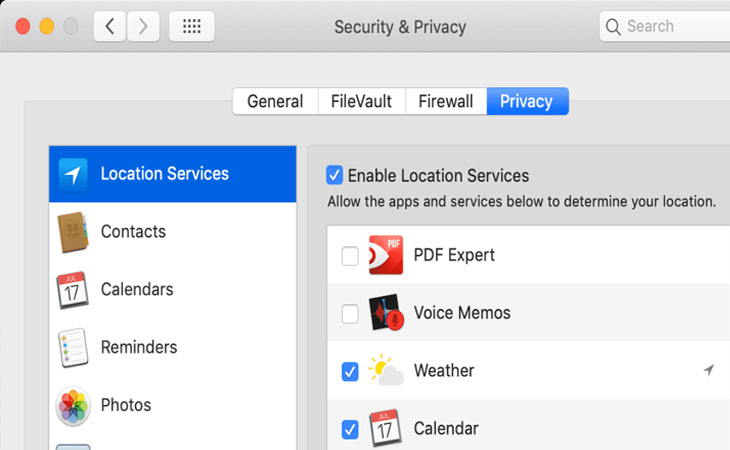
Với ứng dụng Privacy, bạn có thể quản lý các quyền mà ứng dụng đang được truy cập vào phần cứng, các dịch vụ phần mềm và cả quyền admin máy.
Ví dụ nếu muốn không cho Google Chrome truy cập vào vị trí và lịch, bạn có thể chọn các mục tương ứng và bỏ chọn tick ở ô bên phải, vậy là đã ngăn chặn xong.
Ngoài ra, ở mục Advanced bên góc phải, bạn cũng có thể log out hết tất cả các users đã dùng sau một khoảng thời gian nhất định, và yêu cầu nhập mật khẩu của admin cho cài đặt hệ thống.
Bên trên là 5 mẹo hay nhất khi sử dụng MacBook để tăng cường bảo mật, hi vọng sẽ giúp bạn bảo mật và tránh bị đánh cắp dữ liệu cá nhân. Nếu có thắc mắc hãy bình luận phía dưới cho chúng tôi biết nhé.

 Không hài lòng

↑
Đang xử lý... Vui lòng chờ trong giây lát.



 Xóa địa chỉ