
Tại vì đặc điểm của Windows 8 và Windows 8.1 là chạy rất nhiều file tự động của hệ thống như: Tự động sửa chữa Windows (Maintenace), tự động sao lưu (Auto Backup), tự động update Windows, Windows SmartScreen (đây là bộ lọc giúp xác định các trang web độc hại), chế độ sử dụng RAM ảo … Để khắc phục tình trạng này thì bạn cần phải tạm thời tắt chúng đi và bật lại khi nào thật sự cần.
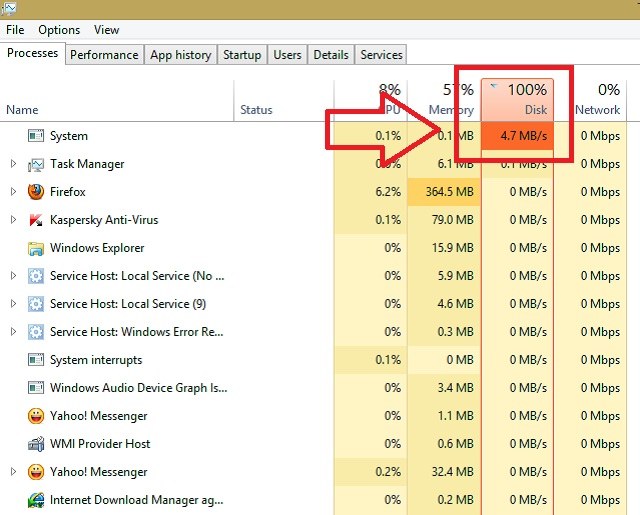
Maintenance là một chương trình bảo trì hệ thống, khi Windows rãnh rỗi nó sẽ tự động kiểm tra hệ thống, quét virus và làm một số thao tác định sẵn…. Tuy nhiên, trình bảo trì hệ thống này sẽ chạy ngầm liên tục trên máy của bạn, bắt ổ cứng bạn hoạt động và nó là một phần nguyên nhân dẫn đến tình trạng ổ cứng hoạt động 100%.
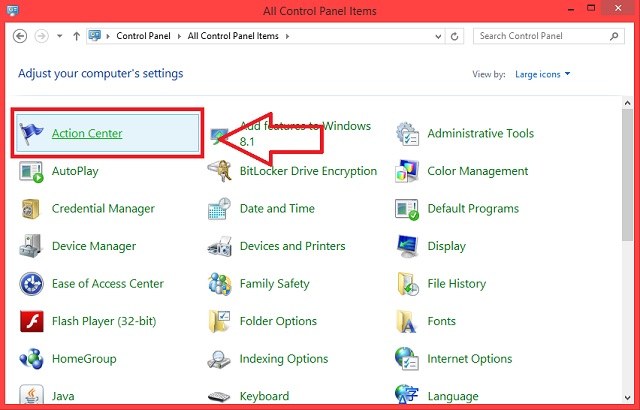
Để tắt Maintenance, trước hết bạn vào Control Panel rồi chọn Action Center.
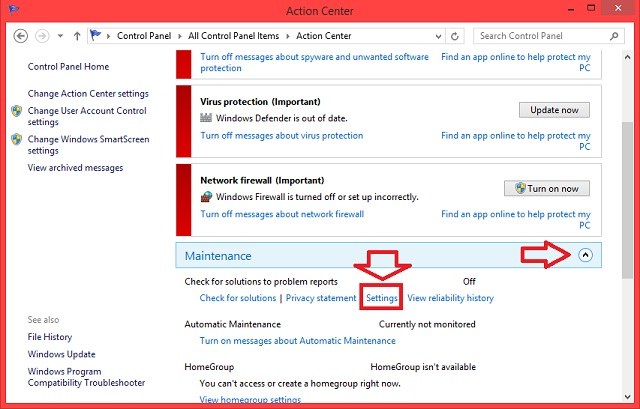
Click vào dấu mũi tên để hiện các lựa chọn trong phần Maintenance rồi chọn Settings
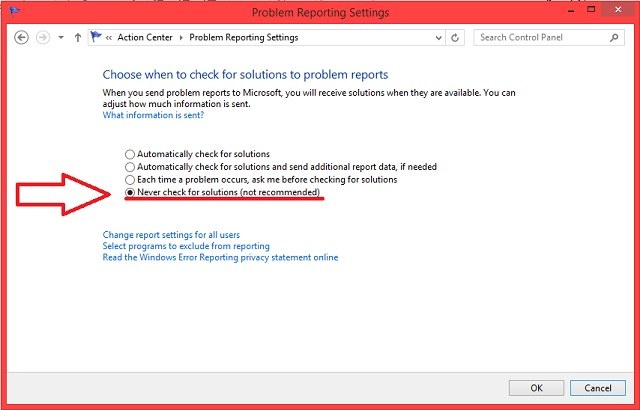
Chọn Never check for solution rồi click Ok để hoàn tất.
Bước tiếp theo, bạn cần tắt quá trình tự động gửi tin nhắn của Maintenance (khi có vấn đề gì mà Windows phát hiện ra thì nó sẽ gửi tin nhắn cho bạn, cái này tương đối không cần thiết)
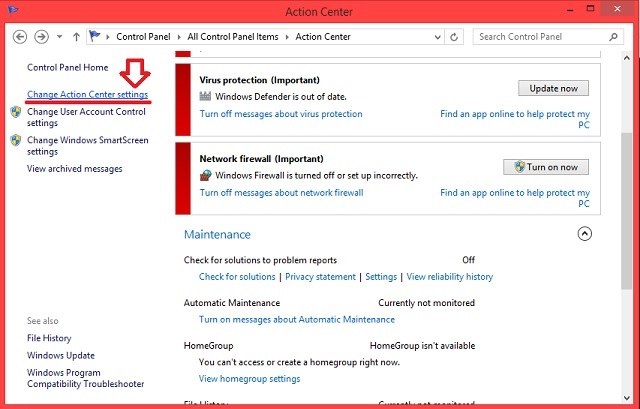
Trong cửa sổ Action Center bạn chọn Change Action Center settings
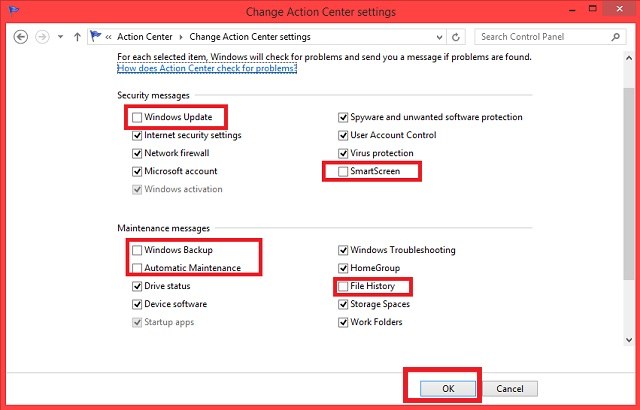
Cuối cùng, bạn bỏ dấu chọn ở các mục như trên hình rồi bấm Ok để hoàn tất.
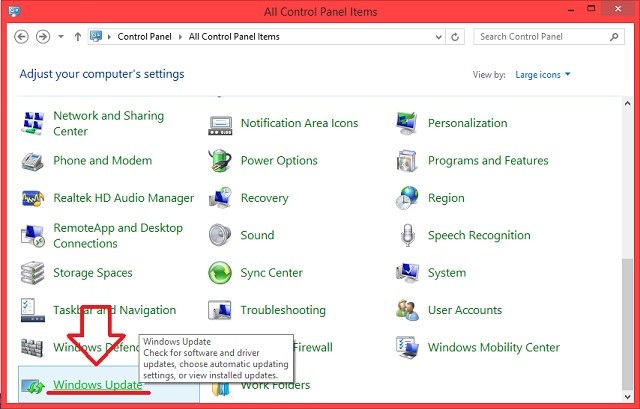
Để tắt chế độ tự động cập nhật của Windows bạn vào Control Panel rồi chọn Windows Update.
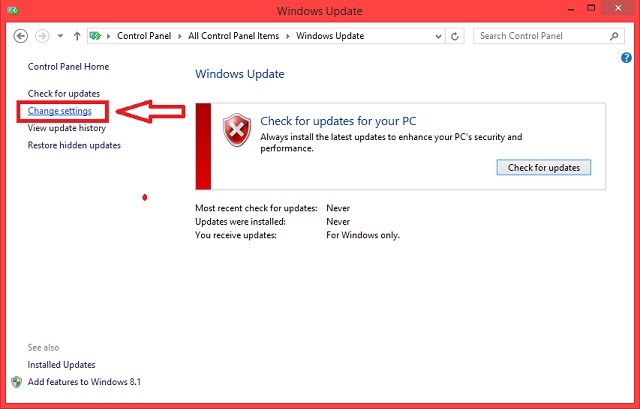
Bên trái cửa sổ Windows Update bạn chọn Change settings.
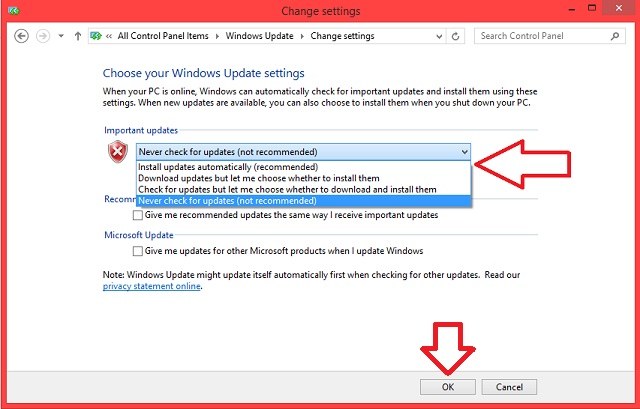
Cuối cùng, bạn chọn Never check for updates và bấm Ok.
Lưu ý: Đối với những máy tính chạy Windows bản quyền nên cập nhật phần mềm mới định kỳ để máy tính hoạt động ổn định và hiệu quả nhất.
Windows SmartScreen là bộ lọc giúp phát hiện và xác định các website độc hại, lừa đảo bằng cách so sánh với các web trong danh sách “đen”. Tuy nhiên, ứng dụng này luôn luôn chạy ẩn và là một phần nhân tố khiến ổ cứng của bạn hoạt động nhiều hơn.
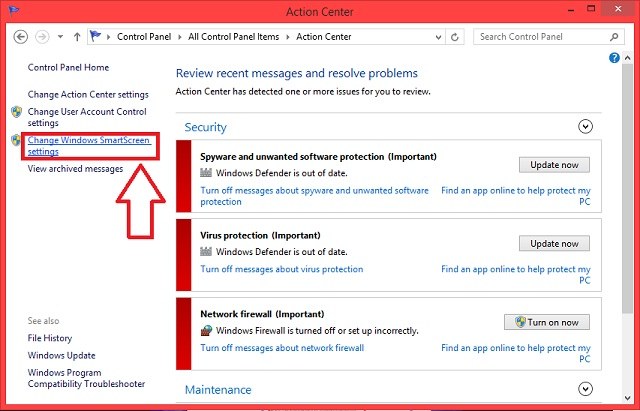
Bạn có thể tắt tính năng này bằng cách vào Action Center trong Control Panel sau đó chọn Change Windows SmartScreen settings.
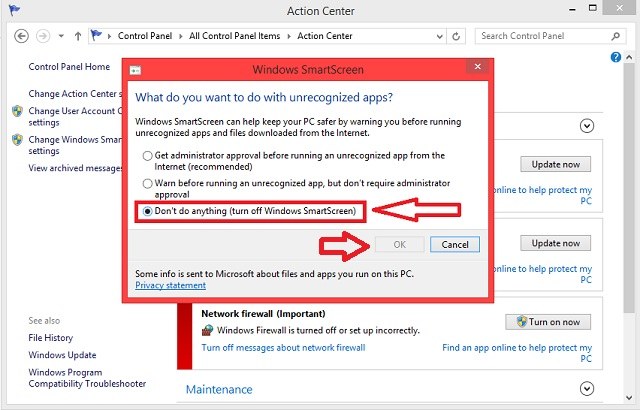
Hoàn tất, bạn chọn Don’t do anything (turn off Windows SmartScreen) và bấm OK.
Tính năng này là một trong những nguyên nhân chủ yếu dẫn đến việc ổ cứng HDD của bạn hoạt động hết công suất
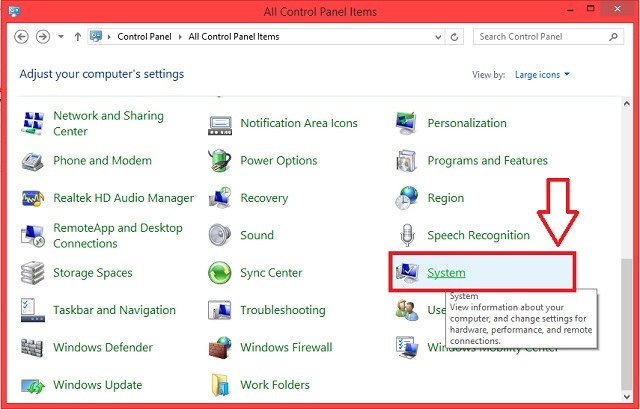
Trước tiên, bạn chọn Chọn System trong Control Panel.
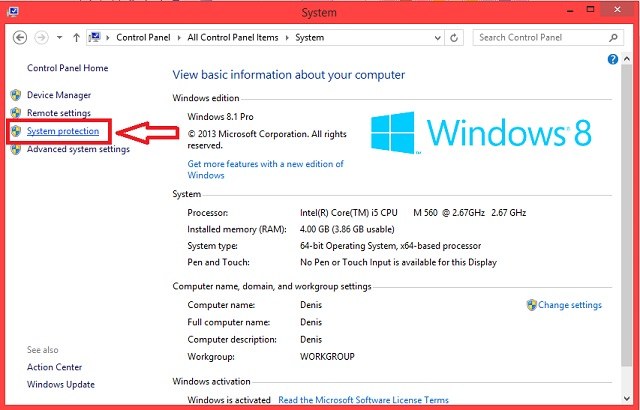
Sau đó chọn System protection phía bên trái cửa sổ System.
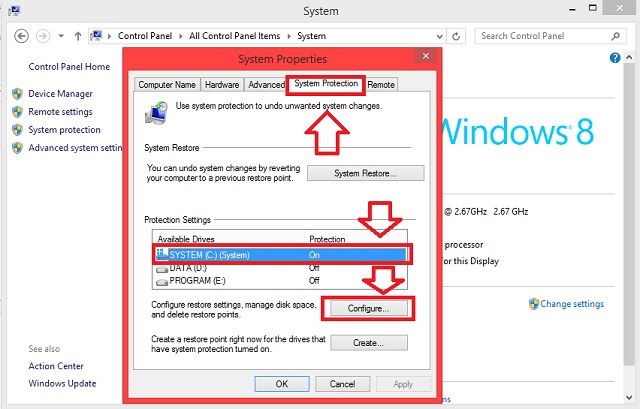
Trong tab System Protection bạn click vào ổ C rồi chọn Configure.
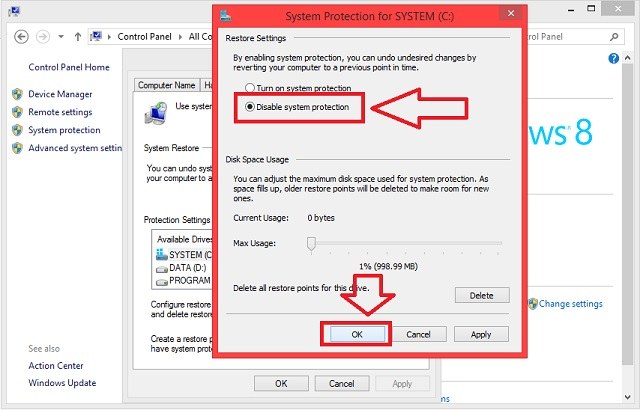
Tiếp theo, bạn chọn Disable system protection rồi chọn OK.
Chế độ RAM ảo là chế độ cho phép sử dụng một phần của ổ cứng để đảm đương nhiệm vụ tạm thời của RAM khi bộ nhớ RAM bị đầy. Tuy nhiên, nếu bộ nhớ RAM của bạn đủ nhiều thì không cần phải lo lắng mà có thể tắt tính năng này đi để giảm đi một phần công việc cho ổ cứng.
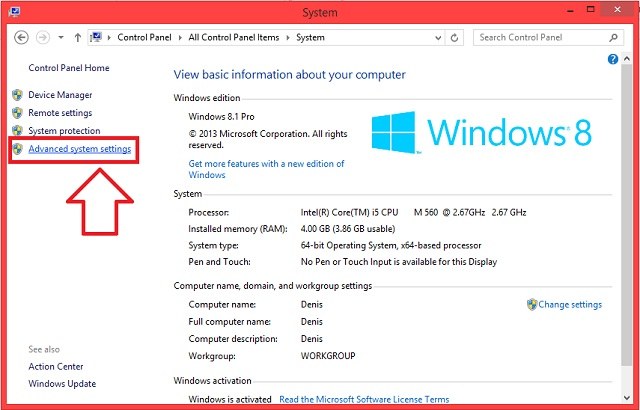
Trong cửa sổ System, bạn chọn Advanced system settings.
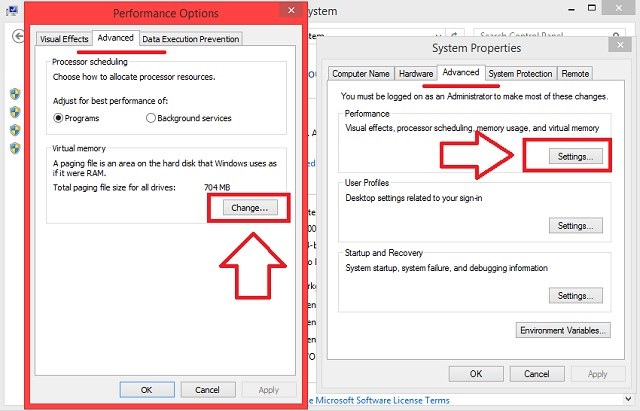
Kế đến, bạn chọn Settings trong tab Advanced, sau đó xuất hiện cửa sổ Performance Options bạn tiếp tục chọn tab Advanced rồi chọn Change.
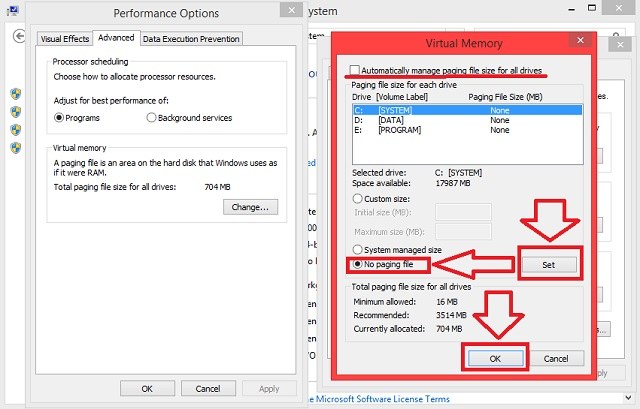
Sau khi cửa sổ Virtual Memory xuất hiện, bạn bỏ dấu chọn ở Automatically manage paging file size for all drivers, rồi chọn No paging file, sau đó bấm Set và xác nhận, cuối cùng là chọn OK để hoàn tất.
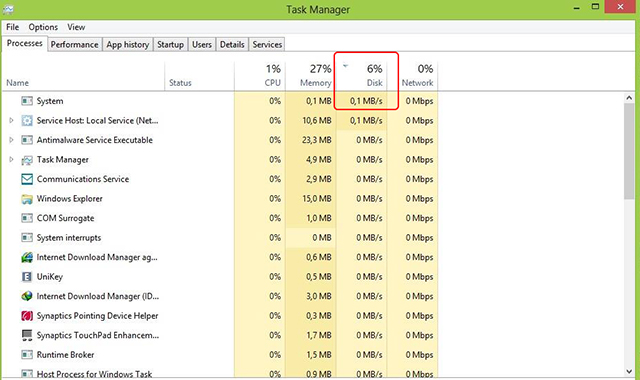
Tình trạng hoạt động của ổ đĩa sau khi tiến hành các bước nêu trên

 Không hài lòng

↑
Đang xử lý... Vui lòng chờ trong giây lát.



 Xóa địa chỉ




