Danh mục
Giỏ hàng
Đã thêm vào giỏ hàng Xem giỏ hàng
Chọn vị trí để xem giá, thời gian giao:
Bạn đang ở tại Hồ Chí Minh?

Sửa

Giá và khuyến mãi đang lấy theo khu vực này.

X
Chọn địa chỉ nhận hàng

Khu vực đã chọn Thiết lập lại

Thay đổi địa chỉ khác    
not found

Không tìm thấy kết quả phù hợp

Hãy thử lại với từ khoá khác
Số nhà, tên đường Vui lòng cho Điện Máy XANH biết số nhà, tên đường để thuận tiện giao hàng cho quý khách.
Đặt làm địa chỉ mặc định
Xác nhận địa chỉ
Thông tin giao hàng Thêm thông tin địa chỉ giao hàng mới Xác nhận
Xóa địa chỉ Bạn có chắc chắn muốn xóa địa chỉ này không? Hủy Xóa

Hãy chọn địa chỉ cụ thể để chúng tôi cung cấp chính xác thời gian giao hàng và tình trạng hàng.

3 bước nhận ngay 15TB lưu trữ miễn phí trên uCloude cực đơn giản

Đóng góp bởi Quan Minh Hiếu Cập nhật ngày 29/07/2019, lúc 23:22 2.528 lượt xem

Hiện nay, với nhu cầu lưu trữ dữ liệu ngày càng cao, nhiều dịch vụ lưu trữ đám mây mới đã ra đời, trong đó có uCloude. Vậy uCloude là gì? Có ưu điểm gì nổi bật? Bài viết dưới đây sẽ giúp bạn tìm hiểu kĩ hơn về dịch vụ lưu trữ đám mây này, đồng thời cũng hướng dẫn các bạn cách nhận 15TB không gian lưu trữ miễn phí trên uCloude nhé!

Xem thêm

1 uCloude là gì? uCloude có ưu điểm gì?

uCloude là một dịch vụ lưu trữ đám mây, cho phép người dùng upload dữ liệu cá nhân của mình lên các trung tâm data (Data centers) do hãng này cung cấp. Đồng thời, người sử dụng dịch vụ cũng có thể sao lưu, chia sẻ, sắp xếp, quản lí,... các dữ liệu một cách dễ dàng. 

Hiện nay, có khá nhiều dịch vụ lưu trữ đám mây trên Internet, uCloude là một trong số đó, với nhiều ưu điểm nổi bật:
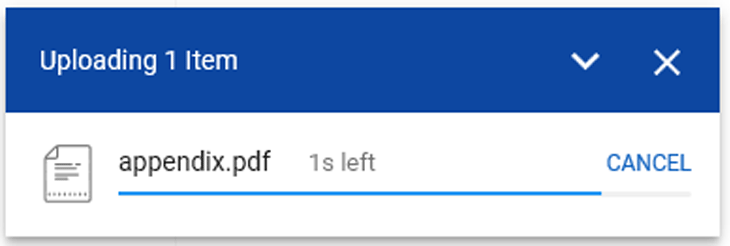
  • uCloude cho phép người dùng lưu trữ tối đa 15TB trong thời hạn vĩnh viễn. Đây không phải là một con số nhỏ, nhưng uCloude lại cung cấp dịch vụ này hoàn toàn miễn phí.
  • Tốc độ upload cũng như download các file thông qua uCloude đều cực nhanh, với băng thông không giới hạn, giúp người dùng không phải tốn nhiều thời gian để truyền tải.
  • Tổ chức quản lí file dễ dàng. Đồng thời, với khả năng tạo liên kết có thể tự huỷ để chia sẻ dữ liệu với người dùng khác, uCloude thực sự mang lại sự thuận tiện và an toàn trong công việc.
  • Hỗ trợ xem online với nhiều định dạng khác nhau, người dùng không cần phải mất nhiều thời gian chuyển đổi định dạng khi upload.
Upload file cực đơn giản và nhanh chóng với uCloude

2 Hướng dẫn nhận 15TB lưu trữ miễn phí trên uCloude

Bước 1: Truy cập vào trang chủ của uCloude.
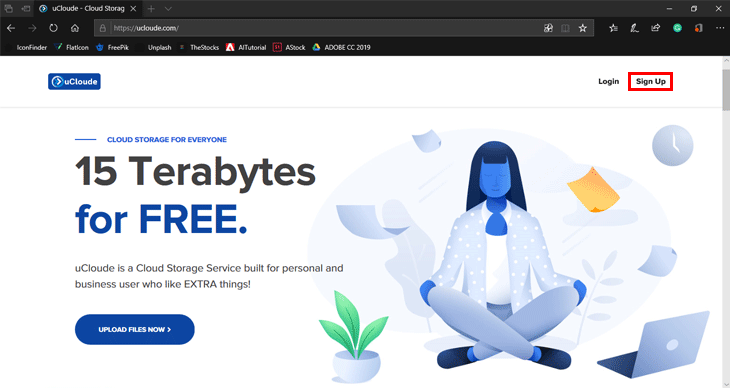
Tại trang chủ của uCloude, nhấn Sign up để tiến hành đăng kí tài khoản

Bước 2: Tại giao diện chính, bạn hãy nhấn vào Sign up để tiến hành đăng kí tài khoản bằng email cá nhân.
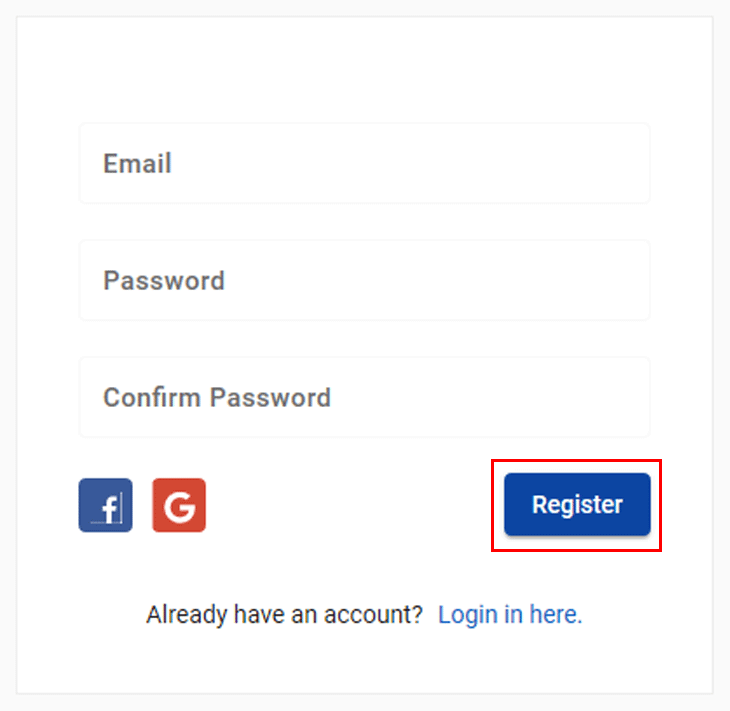
Sau khi điền đẩy đủ thông tin, nhấn Register để đăng kí

Bước 3: Sau đó, bạn hãy điền đầy đủ các thông tin được yêu cầu và nhấn Register để đăng kí. 

Sau khi đăng kí xong, bạn sẽ được chuyển ngay đến giao diện lưu trữ mà không cần thông qua bước xác minh hay kích hoạt tài khoản.

Chỉ với 3 bước đơn giản này, bạn đã sở hữu một không gian lưu trữ khổng lồ với thời hạn vĩnh viễn mà lại hoàn toàn miễn phí. 

3 Cách tải lên và quản lí file

Sau khi đã đăng kí tài khoản, bạn đã có thể sử dụng ngay dịch vụ lưu trữ này, upload và quản lí các file của mình hiệu quả.

Nhìn chung, giao diện của uCloude cũng khá giống với các dịch vụ lưu trữ đám mây khác. Mục lưu trữ và quản lí dữ liệu ở ngăn bên trái giao diện đều trông quen thuộc với người dùng.

Giao diện uCloude trông quen thuộc với người dùng. Kéo thả file vào vùng trống để tiến hành upload

Để tiến hành upload file, bạn chỉ cần kéo thả file đó vào khoảng trống của giao diện, hoặc nhấn vào nút mũi tên chính giữa màn hình.

Để quản lí file hiệu quả, thông thường người dùng sẽ tạo ra các thư mụcthư mục con. uCloude cũng cho phép bạn làm được điều đó.
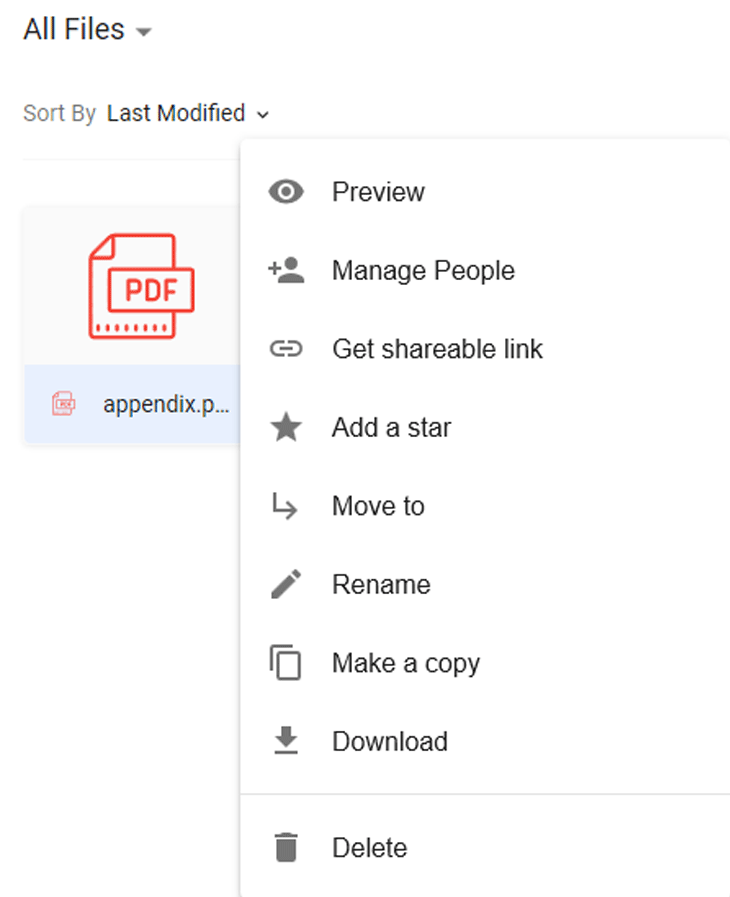
Khi nhấn chuột phải vào file, menu xuất hiện với nhiều tuỳ chọn

Khi nhấn chuột phải vào file, 1 menu xuất hiện với các tuỳ chọn sau:

  • Preview: Xem trước file, thư mục.
  • Manage people: Chia sẻ file, thư mục với người dùng khác.
  • Get shareable link: Tạo link chia sẻ với nhiều tùy chọn.
  • Add a star: Gắn dấu sao.
  • Move to: Di chuyển file, thư mục đến vị trí khác.
  • Rename: Đặt lại tên cho file, thư mục.
  • Make a copy: Tạo bản sao cho file, thư mục.
  • Download: Tải file, thư mục về máy.
  • Delete: Xóa file, thư mục.
Để chỉnh sử tài khoản, bạn hãy nhấn vào biểu tượng tam giác ở góc trên bên phải màn hình và chọn Account Settings. Giao diện hiện ra sẽ cho phép bạn đổi tên tài khoản, ảnh profile, hay liên kết với tài khoản Google hoặc Facebook, thay đổi mật khẩu,...
Thay đổi thông tin tài khoản với Account Settings

Với nhiều ưu điểm nổi bật, đi kèm với không gian lưu trữ rộng lớn và miễn phí, uCloude là một dịch vụ lưu trữ đám mây tuyệt vời để bạn cân nhắc sử dụng. Hy vọng, bài viết trên đã mang lại nhiều thông tin hữu ích cho bạn nhé!


Bạn có hài lòng với bài viết này không?
Hài lòng 0
Không hài lòng

Bạn vui lòng chờ trong giây lát...

Đang xử lý... Vui lòng chờ trong giây lát.



