
Xem ngay các sản phẩm MacBook đang giảm giá SỐC
Ứng dụng không xác định là ứng dụng không phải từ Mac App Store hoặc được tạo ra bởi các nhà phát triển chưa xác định, chưa được kiểm tra chất lượng bởi Apple nếu vô tình có thể ảnh hưởng đến máy.
Khuyến cáo người dùng không nên cài đặt nhiều ứng dụng không xác định, nếu bắt buộc phải cài đặt nên tìm nguồn đáng tin cậy, có uy tín và xem nhận xét của mọi người về ứng dụng đó trước khi cài. Để giảm thiểu rủi ro cho máy.

Bước 1:
Sau khi bạn tải về một phần mềm như bình thường từ internet.
Nếu Mac OS yêu cầu bạn muốn “giữ” (keep) hay “loại bỏ” (Remove) tập tin đó, hãy chọn giữ.
Lưu ý: Bạn chỉ nên làm điều này nếu bạn chắc chắn rằng phần mềm không có virus hay độc hại.

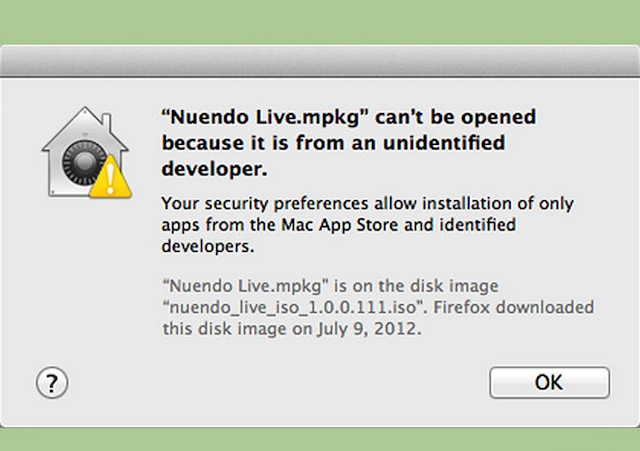
Bước 2: Khi mở phần mềm bạn sẽ nhận được thông báo: “Không thể mở được phần mềm này vì nó thuộc một nhà phát triển không xác định” (can't be opened because it is from an unidentified developer). Nhấn OK.
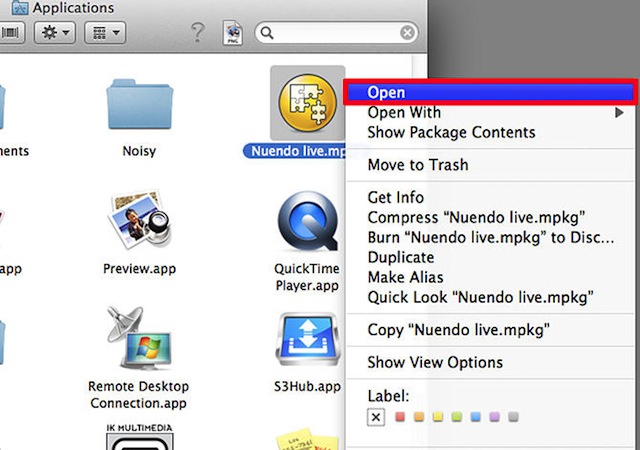
Bước 3: Thử mở phần mềm một lần nữa nhưng lần này kích chuột phải vào phần mềm và chọn mục Open từ bảng tuỳ chọn xuất hiện.
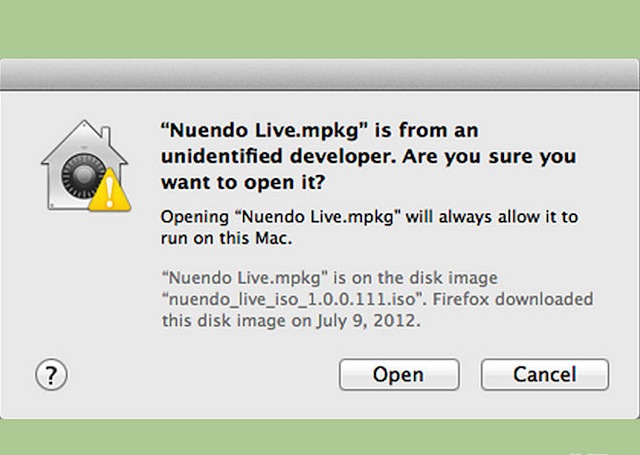
Bước 4: Bây giờ bạn sẽ được nhận một bảng tùy chọn để mở phần mềm. Nhấp vào "Open". Và phần mềm không xác định sẽ được mở ra.
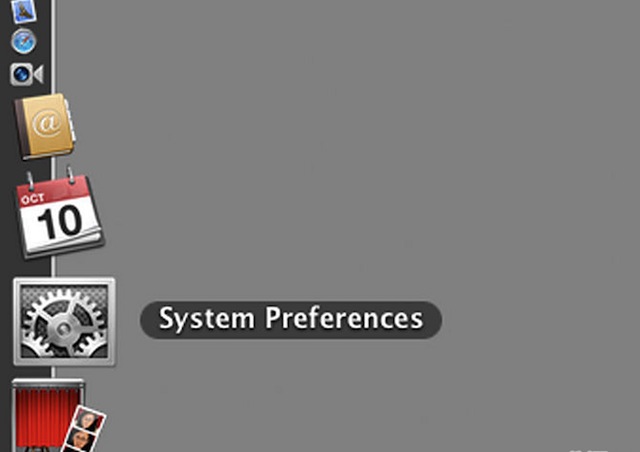
Bước 1: Click vào biểu tượng hình trái táo và vào mục System Preferences trên thanh công cụ phía trên màn hình máy tính của bạn.
Hoặc click vào biểu tượng bánh răng như dưới đây trên thanh Dock ở dưới màn hình, hay bên cạnh màn hình tuỳ cách bạn bố trí.
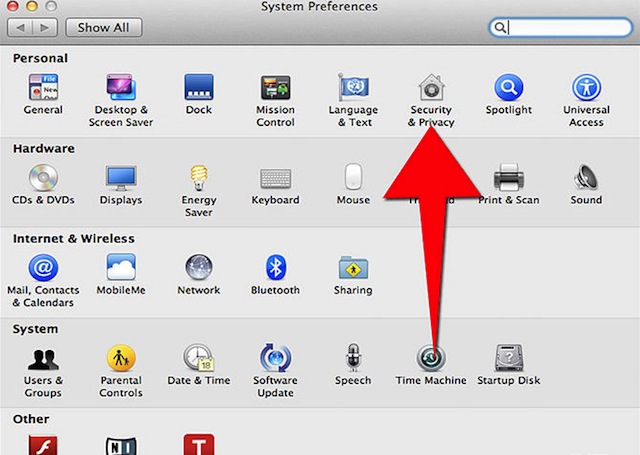
Bước 2: Tiếp theo, vào biểu tượng Security & Privacy. Một bảng sẽ hiện lên và chọn tab ”Genaeral” ở trên đỉnh của bảng này.
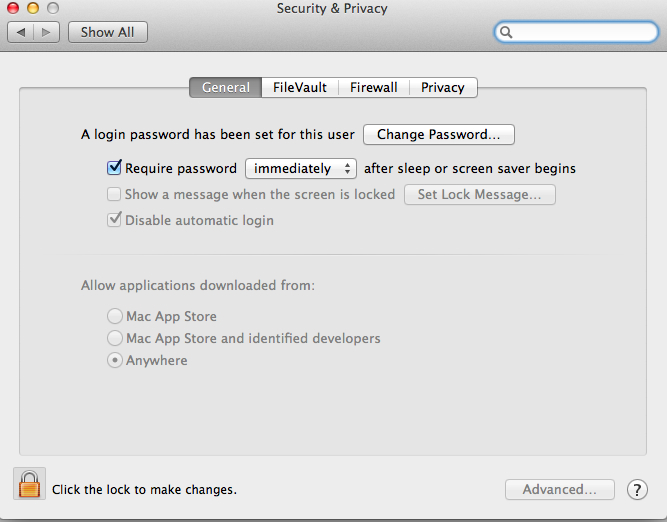
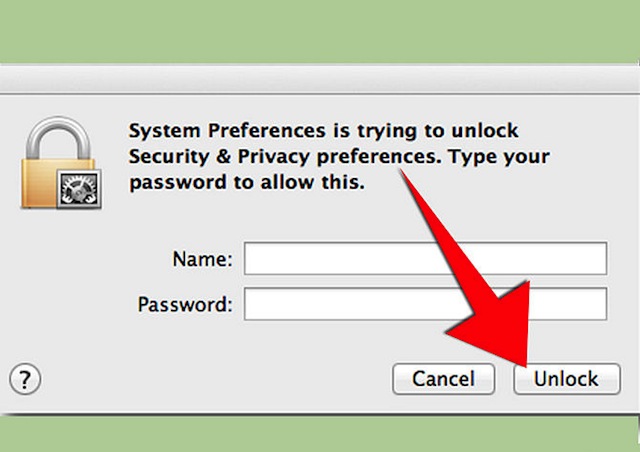
Bước 3: Click vào biểu tượng ổ khóa ở phía dưới bên trái của cửa sổ. Nhập mật khẩu của bạn khi được nhắc.
Sau đó, nhấp Unlock. (Mật khẩu này do người dùng đặt để đăng nhập ở màn hình khóa, nếu không có thì khi nhấp vào ổ khóa sẽ tự động mở).
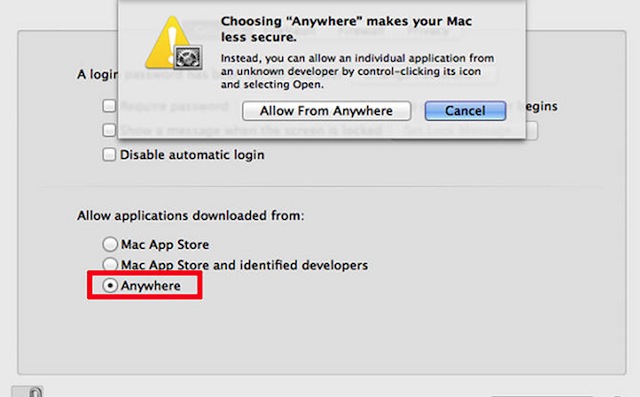
Bước 4: Chọn dòng “Anywhere” đã được sáng lên sau khi mở ở khoá ở bước trên. Bây giờ bạn sẽ có thể cài đặt bất cứ phần mềm không xác định nào của bạn như bình thường.


Trên đây là 2 cách mở ứng dụng không xác định trên Mac OS đơn giản và nhanh chóng. Mọi ý kiến đóng góp bạn vui lòng bình luận bên dưới bài viết nhé!

 Không
Không




↑
Đang xử lý... Vui lòng chờ trong giây lát.



 Xóa địa chỉ
