
Xem ngay ốp lưng điện thoại đang có giảm giá SỐC
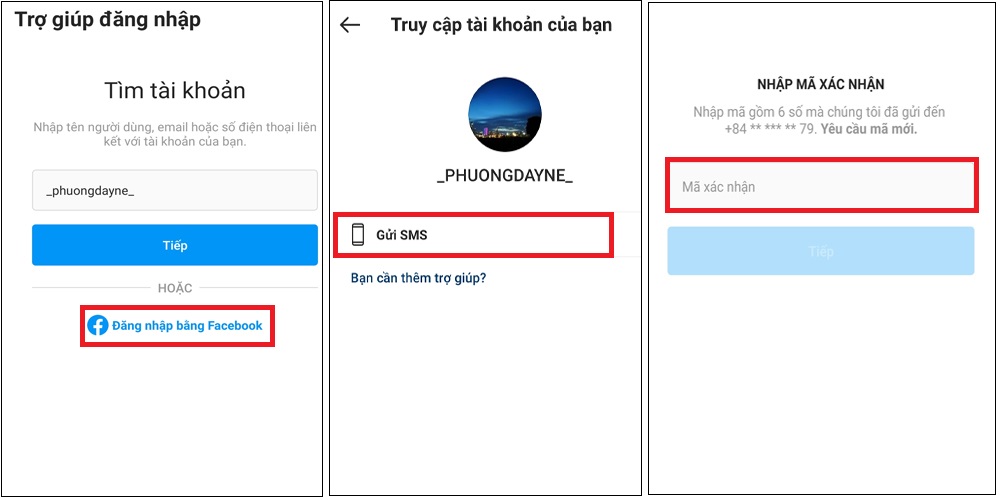
Bước 1: Trên màn hình đăng nhập, nhấn vào Nhận trợ giúp khi đăng nhập bên dưới phần Đăng nhập.
Bước 2: Nhấn chọn Sử dụng nhập tên người dùng hoặc email, gửi SMS hoặc Đăng nhập bằng Facebook.
Bước 3: Bạn chọn Log In with Facebook (Đăng nhập bằng Facebook) ở bên dưới màn hình và đăng nhập bằng tài khoản Facebook.
Bước 4: Chạm vào nút Next (Tiếp tục). Bạn sẽ nhận được mã xác nhận sẽ được gửi đến địa chỉ email hoặc số điện thoại đã đăng kí.
Bước 5: Nhập mã xác nhận được gửi đến để tiếp tục đến hãy nhập mã đó vào ô trống trên Instagram và chạm vào Next để xác minh. Nhập thông tin của bạn rồi làm theo hướng dẫn trên màn hình.
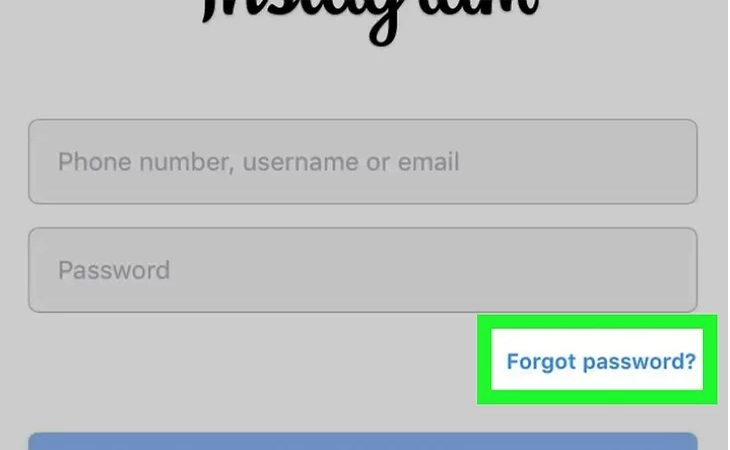
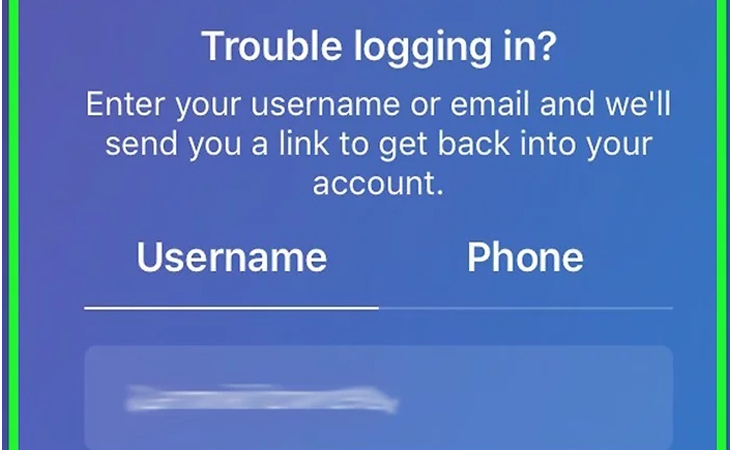
Bước 1: Trên màn hình đăng nhập, nhấn vào Quên mật khẩu bên trên Đăng nhập. Nhấn vào Tên người dùng hoặc Điện thoại. Nhập địa chỉ email, tên người dùng hoặc số điện thoại của bạn rồi nhấn vào Tiếp.
Bước 2: Để đặt lại mật khẩu, bạn cần nhấp vào đường dẫn đặt lại mật khẩu hoặc mã xác minh được gửi đến địa chỉ email hay số điện thoại của bạn. Để nhận mã hoặc đường dẫn, bạn sẽ thực hiện như sau:
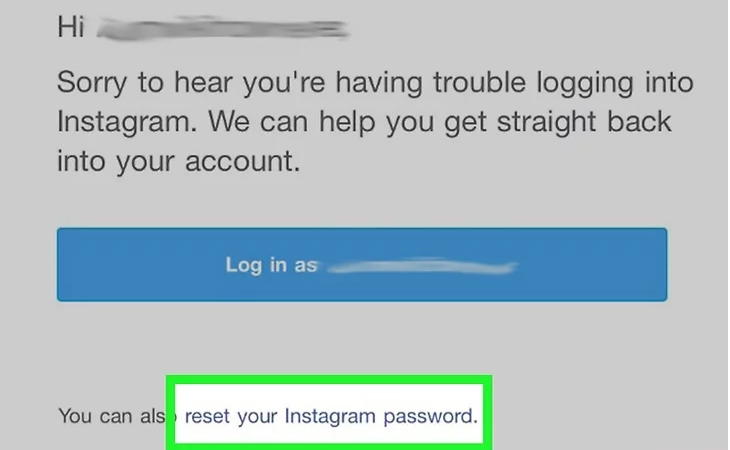
Bước 3: Nhấn chọn đường dẫn Reset your Instagram password (Đặt lại mật khẩu Instagram) trong email (chỉ dành cho email).
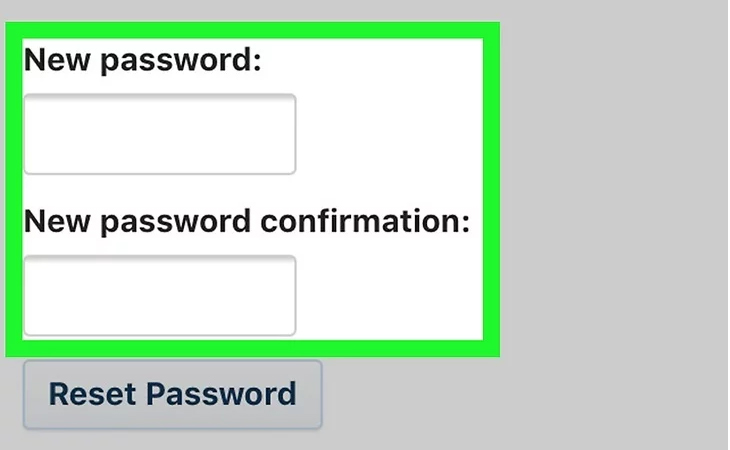
Bước 4: Nhập mã xác nhận trong tin nhắn và chạm vào Next (chỉ dành cho điện thoại). Nếu bạn đã chọn gửi đường dẫn đến email, hãy bỏ qua bước này. Sau khi nhập mã có trong tin nhắn, bạn sẽ thấy các trường đặt lại mật khẩu.
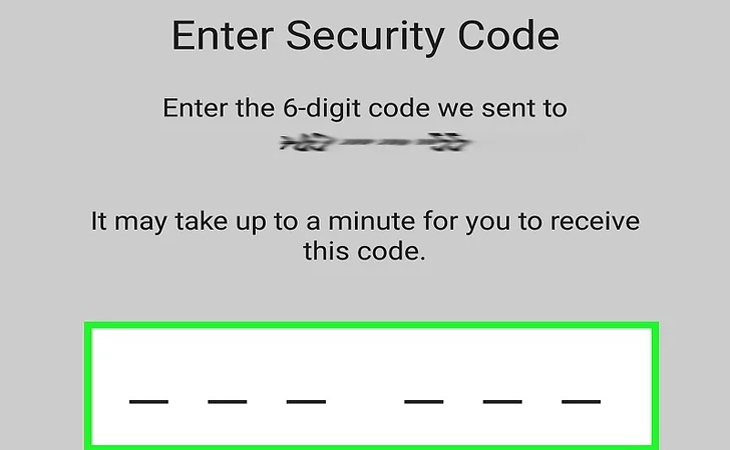
Bước 5: Nhập mật khẩu mới 2 lần. Sau đó, chạm vào Reset Password (Đặt lại mật khẩu). Đây là lựa chọn ở cuối trang. Bây giờ mật khẩu của bạn đã được đặt lại, và có thể đăng nhập Instagram bằng thông tin đăng nhập mới.
Bước 1: Truy cập https://www.instagram.com bằng trình duyệt web trên máy tính. Bạn sẽ thấy màn hình hiển thị trang đăng nhập Instagram.
Hãy nhấp vào ảnh đại diện ở phía trên góc phải, rồi nhấn vào biểu tượng bánh răng (Cài đặt) ở phía trên trang cá nhân. Sau đây là các bước đặt lại mật khẩu:
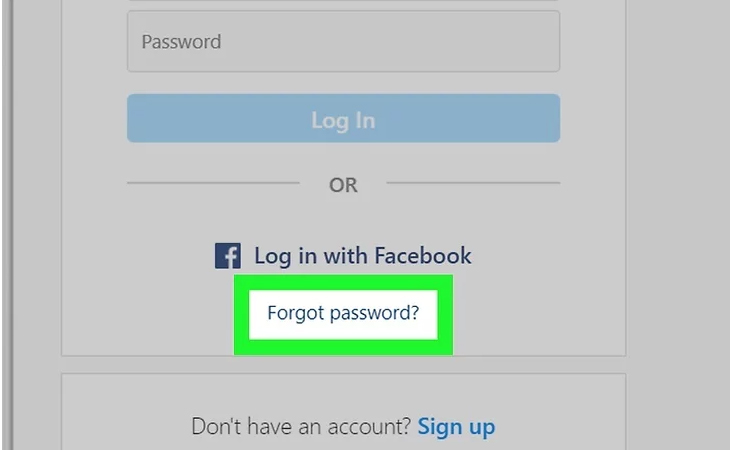
Bước 2: Nhấp vào Forgot password? (Đã quên mật khẩu?). Đây là đường dẫn bên dưới lựa chọn đăng nhập ở phía trên góc phải trang.
- Nếu bạn đã tạo tài khoản Instagram thông qua việc đăng nhập bằng Facebook, hãy nhấp vào Log in with Facebook (Đăng nhập bằng Facebook), rồi đăng nhập bằng tài khoản Facebook. Nếu không nhớ mật khẩu Facebook, bạn có thể tham khảo cách đặt lại mật khẩu Facebook khi lỡ quên.
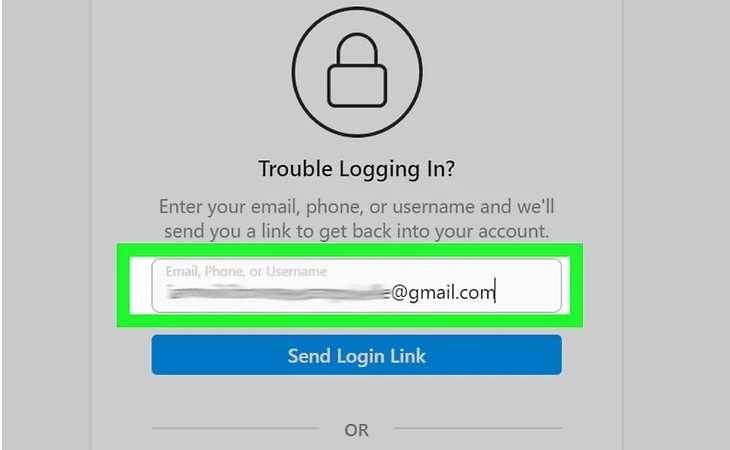
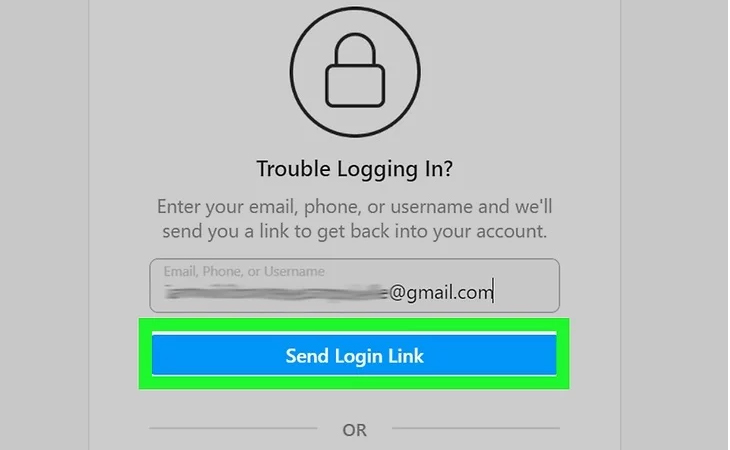
Kế đến, bạn nhập địa chỉ email, số điện thoại hoặc tên người dùng liên quan đến tài khoản của bạn. Bạn có thể yêu cầu gửi đường dẫn đến địa chỉ email hoặc số điện thoại thông qua một trong các thông tin này.
Bước 3: Nhấn vào nút Send Login Link (Gửi đường dẫn đăng nhập). Thao tác này sẽ gửi mã đặt lại mật khẩu đến địa chỉ email hoặc số điện thoại mà bạn đã nhập.
Bước 4: Mở email hoặc tin nhắn được gửi từ Instagram. Nội dung thường chứa đường dẫn bắt đầu bằng https://ig.me. Nếu bạn không thấy email từ Instagram sau khi chờ vài phút, hãy kiểm tra thư mục Spam (Thư rác), Social (Mạng xã hội) hoặc Updates (Quảng cáo).
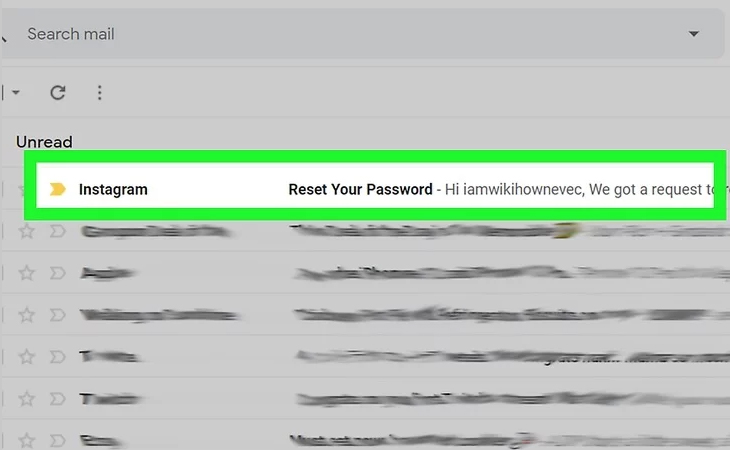
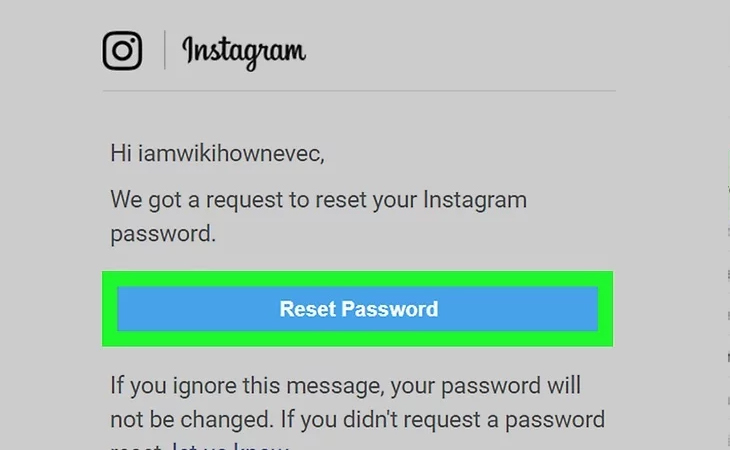
Bước 5: Nhấp hoặc chạm vào đường dẫn đặt lại mật khẩu. Thao tác này sẽ đưa bạn đến trang nhập mật khẩu mới cho tài khoản của bạn.
Bước 6: Nhập mật khẩu mới 2 lần. Sau đó, chọn Reset Password (Đặt lại mật khẩu). Đây là lựa chọn ở cuối trang. Nếu cả hai mật khẩu được nhập giống nhau, bạn có thể truy cập tài khoản Instagram bằng mật khẩu mới.
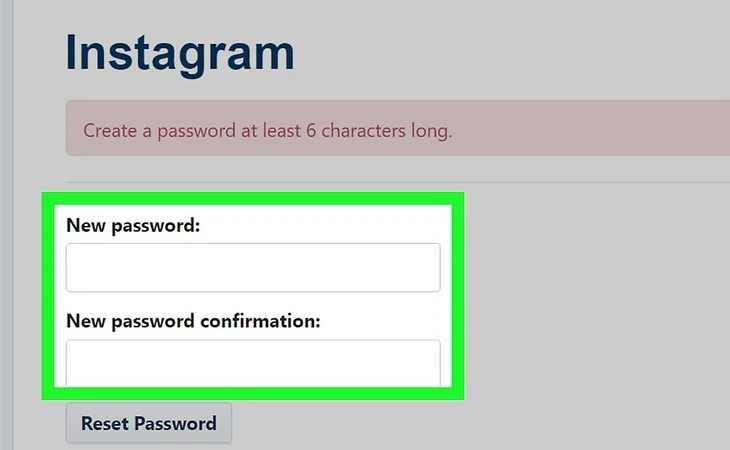
Hãy sử dụng mật khẩu kết hợp ít nhất sáu chữ số, chữ cái và dấu câu (như ! và &). Đồng thời hãy đảm bảo rằng mật khẩu đó phải khác với những mật khẩu khác bạn sử dụng ở những nơi khác trên Internet.

Hãy đổi mật khẩu thường xuyên, đặc biệt nếu bạn thấy thông báo từ Instagram yêu cầu bạn làm vậy.
Trong các lần kiểm tra bảo mật tự động, nếu Instagram phát hiện ra rằng mật khẩu của bạn có thể đã bị đánh cắp, việc thay đổi mật khẩu trên Instagram và các trang web khác giúp bảo mật tài khoản và ngăn chặn việc bạn bị hack trong tương lai.
Đây là một điều cấm kỵ khi sử dụng mạng xã hội, nếu bạn không biết hoặc không tin tưởng ai đó, đừng cung cấp mật khẩu cho họ.
Cũng như cách kích hoạt bảo mật 2 lớp Facebook, việc kích hoạt xác thực hai yếu tố trên Instagram sẽ yêu cầu mã kích hoạt riêng cho mỗi phiên đăng nhập vào tài khoản Instagram của bạn.
Bất kỳ ai đọc được email của bạn cũng đều có thể truy cập vào tài khoản Instagram của bạn.
Vì thế, hãy thay đổi mật khẩu cho tất cả các tài khoản email của bạn và đảm bảo rằng các mật khẩu không giống nhau.
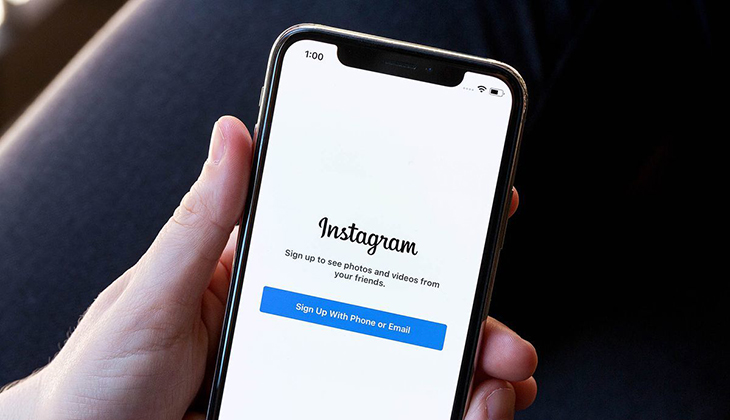


Với các cách lấy lại mật khẩu Instagram đơn giản có thể thực hiện trên máy tính và điện thoại bên trên được chia sẻ đến bạn. Nếu bạn có bất kì thắc mắc nào, vui lòng để lại thông tin dưới bài viết.

 Không hài lòng





↑
Đang xử lý... Vui lòng chờ trong giây lát.


 Xóa địa chỉ
