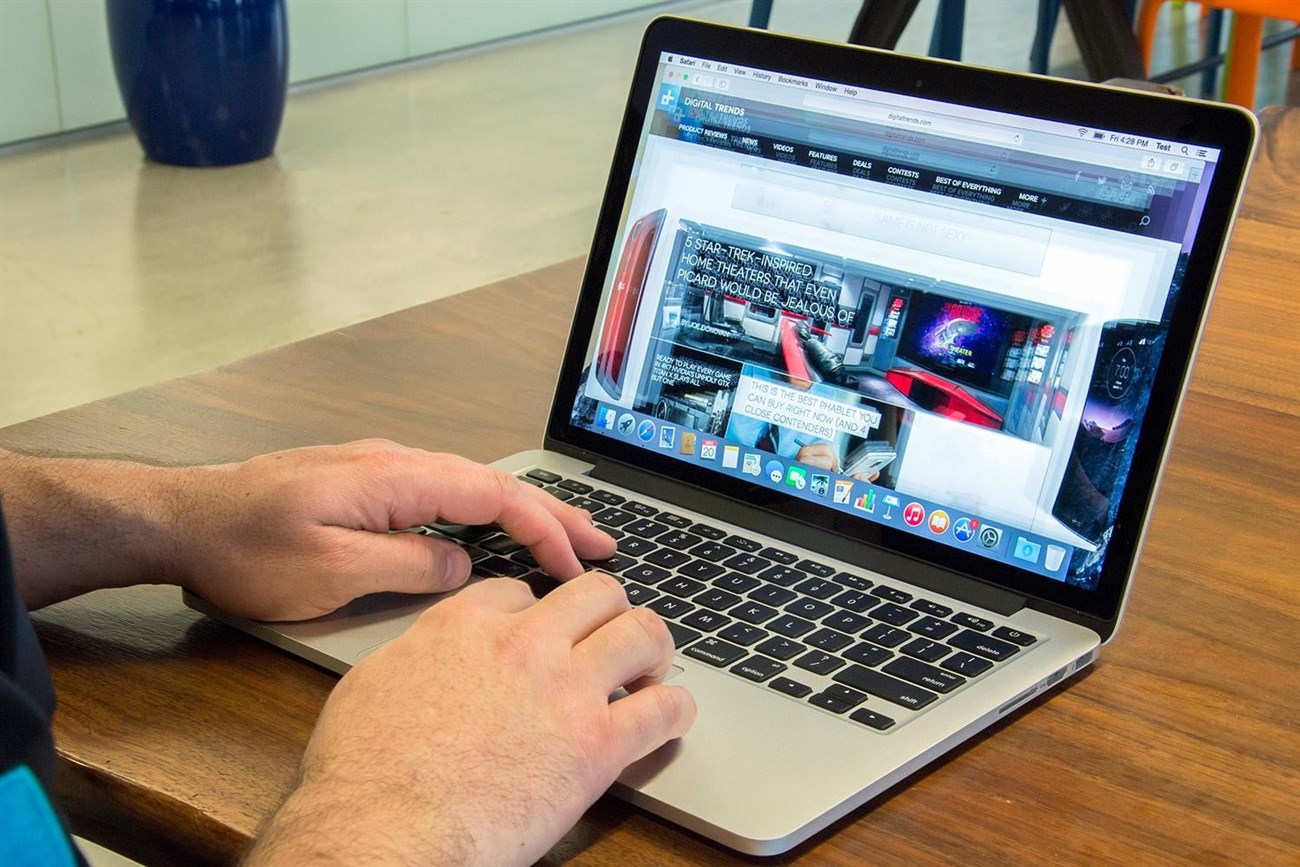
Nếu như trước đây bạn là một người dùng hệ điều hành Windows và bây giờ đổi qua macOS thì chắc chắn bạn sẽ rất là bỡ ngỡ, từ giao diện cho đến các thao tác, nút bấm. Dưới đây sẽ là một vài thao tác trên MacBook giúp bạn đẩy nhanh tiến độ hơn.
Xem ngay phụ kiện Apple đang có giảm giá SỐC
1Công cụ tìm kiếm Spotlight trên MacBook
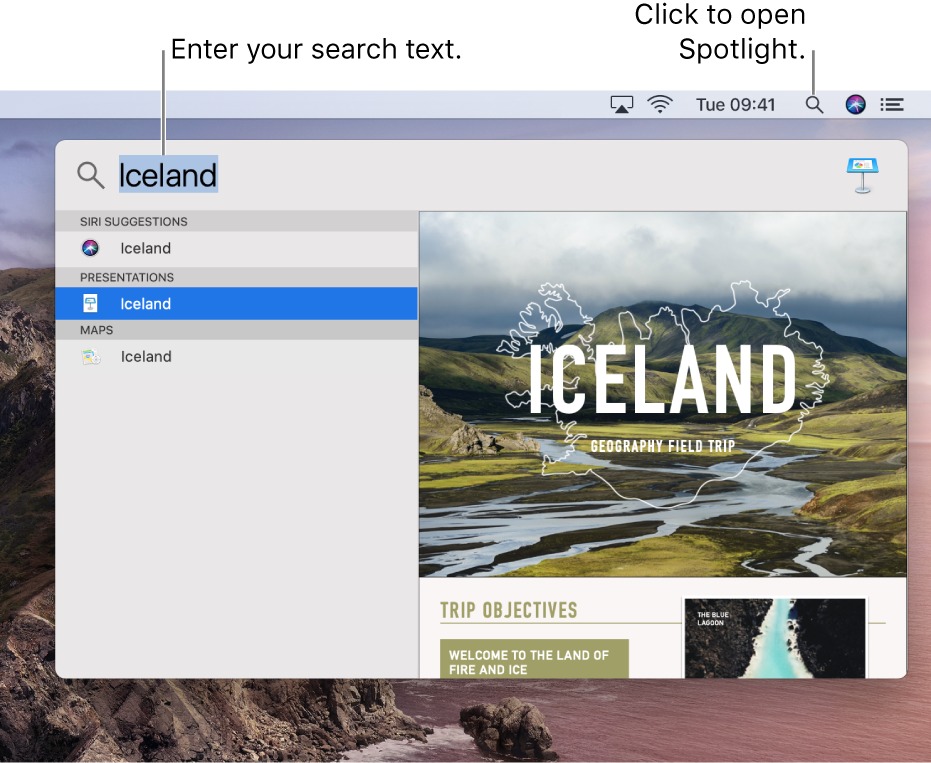
Đối với người mới, ở thời gian đầu, việc tìm kiếm các ứng dụng trên MacBook (như MacBook Pro M3, MacBook Pro M3 Max, MacBook Pro M3 Pro,...) sẽ tương đối khó khăn vậy nên bạn sẽ cần đến Spotlight để hỗ trợ nhanh chóng.
Spotlight là một công cụ tìm kiếm tích hợp trên MacBook, giúp người dùng dễ dàng tìm thấy những thứ họ cần, ngay cả xem trước các file PDF, văn bản, video, hình ảnh…
Ngoài ra công cụ này còn cho phép bạn thực hiện các phép toán, chỉ cần gõ công thức thì công cụ sẽ trả về kết quả tương ứng. Để tìm kiếm ứng dụng trên MacBook Pro thì chỉ cần gõ tên ứng dụng là xong.
2Các phím tắt trên MacBook Pro
Ban đầu có thể bạn sẽ khó để nhớ được hết các phím tắt trên macOS, vậy nên thao tác thường xuyên sẽ giúp bạn mau nhớ hơn. Phím tắt giúp thao tác nhanh hơn, tiện hơn, nếu tận dụng triệt để sẽ giúp ích rất nhiều.
Các phím tắt cơ bản:
- Copy: Command + C
- Paste: Command + V
- Cut: Command + Alt + V (Command + C = Chọn file để cut)
- Xóa: Command + Delete
- Thoát hoàn toàn ứng dụng: Command + Q
- Thoát cửa sổ đang làm việc: Command + W
- Thu nhỏ cửa sổ làm việc: Command + M
- Chụp toàn màn hình: Command + Shift + 3
- Chụp màn hình vùng kéo chuột: Command + Shift + 4 + kéo chuột
- Thiết lập, chỉnh sửa cài đặt chung: Command + “,”
Các phím tắt trong trình duyệt:
- Mở tab mới: Command + T
- Làm mới tab: Command + R
- Mở toàn màn hình: Command + Control + F
- Đánh dấu trang vào bookmark: Command + D
- Mở link trong tab mới: Command + Link
- Phóng to màn hình: Command + “+”
- Thu nhỏ màn hình: Command + “-”
3Thanh Dock trên macOS
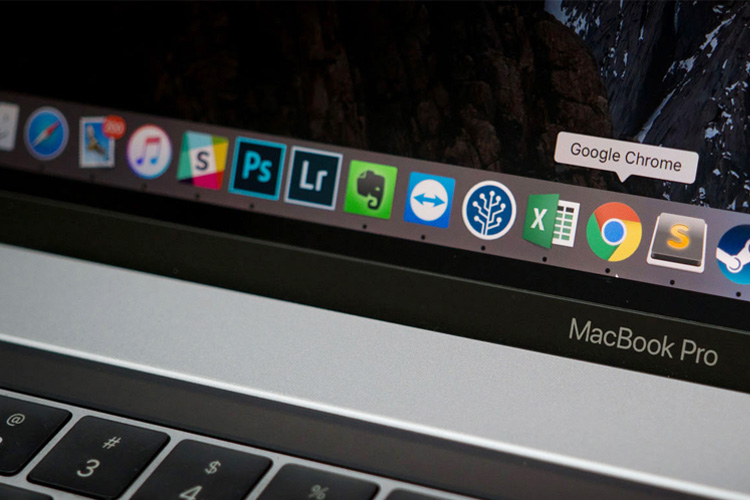
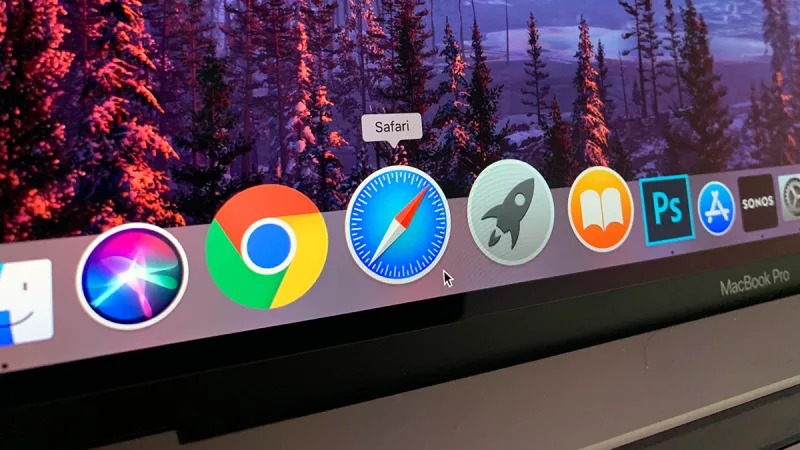
Tính năng mà bạn cần tìm hiểu tiếp theo đó là thanh Dock. Thanh Dock có chức năng hiển thị và thông báo cho bạn biết những ứng dụng mà bạn đang chạy.
Đôi lúc thì thanh Dock cũng khá là phiền toái vì nó chiếm nhiều không gian hiển thị trên màn hình. Vì thế, để thu nhỏ thanh Dock thì bạn đưa chuột vào vạch ngăn cách giữa các ứng dụng mở gần đây và ứng dụng cố định trên dock.
Lúc này, mũi tên 2 chiều sẽ hiện ra. Sau đó, giữ chuột và kéo xuống nếu bạn muốn thu nhỏ hoặc kéo lên nếu bạn muốn phóng lớn.
4Thao tác chuyển đổi qua lại giữa các ứng dụng
Nếu như đã quen thao tác này trên Windows thì bạn sẽ dễ bị nhầm lẫn khi dùng trên macOS. Để chuyển đổi giữa các ứng dụng trên MacBook hay MacBook Pro, bạn bấm tổ hợp phím “Command + Tab”, hoặc bạn có thể dùng chuột click vào ứng dụng.
5 Làm quen với giao diện
- Trackpad: MacBook Pro sử dụng trackpad thay cho chuột. Thao tác vuốt, chạm, nhấp chuột trái/phải có thể được thực hiện bằng các cử chỉ trên trackpad.
- Launchpad: Launchpad là nơi chứa tất cả các ứng dụng trên MacBook Pro. Nhấp vào biểu tượng Launchpad ở dock để mở.
- Dock: Dock là thanh công cụ ở dưới màn hình hiển thị các ứng dụng được sử dụng thường xuyên.
- Menu bar: Menu bar ở trên cùng màn hình hiển thị menu của các ứng dụng đang mở.
6 Những lưu ý khác khi mới dùng MacBook
- Ứng dụng có thể được tải xuống và cài đặt từ App Store. Mở App Store, tìm kiếm ứng dụng bạn muốn và nhấp vào nút "Get" để tải.
- Safari là trình duyệt web mặc định trên MacBook Pro, bạn cần mở Safari để truy cập internet. Ngoài ra bạn vẫn có thể sử dụng Google Chrome bằng cách tải Google Chrome về MacBook và sử dụng như ở laptop window.
- Cài đặt hệ thống có thể được thay đổi trong System Preferences. Nhấp vào biểu tượng Apple ở góc trên cùng bên trái màn hình, sau đó chọn "System Preferences" để xem các cài đặt, cấu hình.
- Ngoài ra, Apple cung cấp nhiều tài nguyên trực tuyến để giúp bạn tìm hiểu thêm về cách sử dụng MacBook Pro. Truy cập https://support.apple.com/ để biết thêm thông tin.
Laptop Apple MacBook Air 13 inch M2 16GB/256GB (Z16000051)

Vậy là Điện máy XANH đã chia sẻ đến bạn một vài thao tác cơ bản dành cho người mới dùng MacBook Pro. Hãy nhớ thao tác thường xuyên thì mới thành thục bạn nhé!



 Không
Không





 Xóa địa chỉ