Danh mục
Giỏ hàng
Đã thêm vào giỏ hàng Xem giỏ hàng
Chọn vị trí để xem giá, thời gian giao:
Bạn đang ở tại Hồ Chí Minh?

Sửa

Giá và khuyến mãi đang lấy theo khu vực này.

X
Chọn địa chỉ nhận hàng

Khu vực đã chọn Thiết lập lại

Thay đổi địa chỉ khác    
not found

Không tìm thấy kết quả phù hợp

Hãy thử lại với từ khoá khác
Số nhà, tên đường Vui lòng cho Điện Máy XANH biết số nhà, tên đường để thuận tiện giao hàng cho quý khách.
Đặt làm địa chỉ mặc định
Xác nhận địa chỉ
Thông tin giao hàng Thêm thông tin địa chỉ giao hàng mới Xác nhận
Xóa địa chỉ Bạn có chắc chắn muốn xóa địa chỉ này không? Hủy Xóa

Hãy chọn địa chỉ cụ thể để chúng tôi cung cấp chính xác thời gian giao hàng và tình trạng hàng.

Hướng dẫn kiểm tra số Seri iPad, iPhone bằng các thao tác đơn giản, nhanh chóng

Đóng góp bởi Hoàng Quốc Tuân Cập nhật ngày 04/07/2022, lúc 16:41 25.293 lượt xem

Bạn đang sử dụng iPhoneiPad và muốn biết số Seri thiết bị của mình để kiểm tra thông tin bảo hành hay ngày sản xuất. Trong bài viết dưới đây, Điện máy XANH sẽ hướng dẫn bạn một số cách đơn giản nhất để kiểm tra số Seri iPhone, iPad đơn giản nhé!

1Số Seri iPhone, iPad là gì? Tại sao cần phải kiểm tra?

Số Seri iPhone, iPad là gì?

Mã số Seri được biết đến là một chuỗi các ký tự, bao gồm các chữ cái và con số hoặc có cả 2 dạng ký tự. Những mã số này được nhà sản xuất trang bị cho mỗi thiết bị điện thoại iPhone, iPad. Mỗi thiết bị khác nhau sẽ có một mã seri riêng biệt.

Seri là một định dạng vô cùng quan trọng cùng với số IMEI trên iPhone, iPad. Thông thường, mã số này được sử dụng để cứu thông tin sản phẩm như: nguồn gốc xuất xứ, sản phẩm có đảm bảo chính hãng không hay là tạm thời kích hoạt để bảo hành máy,... 
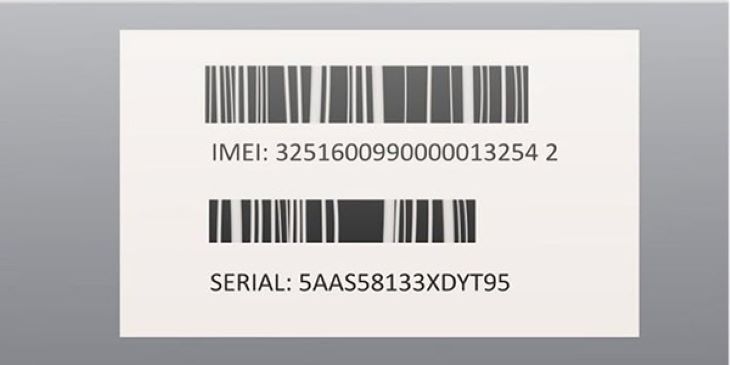
Số Seri iPhone, iPad là một chuỗi các ký tự

Số Seri iPhone, iPad là một chuỗi các ký tự

Lý do nên kiểm tra số Seri trên iPhone, iPad

Khi mua sản phẩm người dùng cần xem số Seri để kiểm tra, đánh giá sản phẩm iPad, iPhone có phải hàng thật, hàng chính hãng không. Đồng thời dùng để xem xét tình trạng bảo hành của thiết bị.
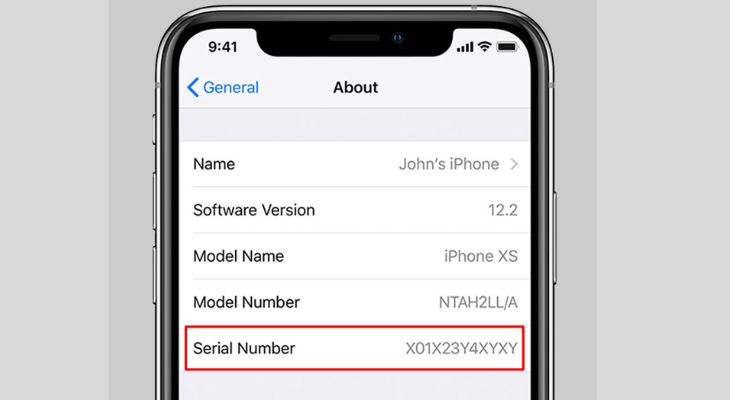
Số seri trên điện thoại iPhone

Số seri trên dòng điện thoại iPhone

2Phân biệt số Seri và mã IMEI trên iPhone, iPad

Giống nhau: Số Seri và IMEI trên iPhone, iPad chỉ có trên duy nhất một thiết bị, mỗi thiết bị khác nhau sẽ có mã IMEI và Seri khác nhau.

Khác nhau: 
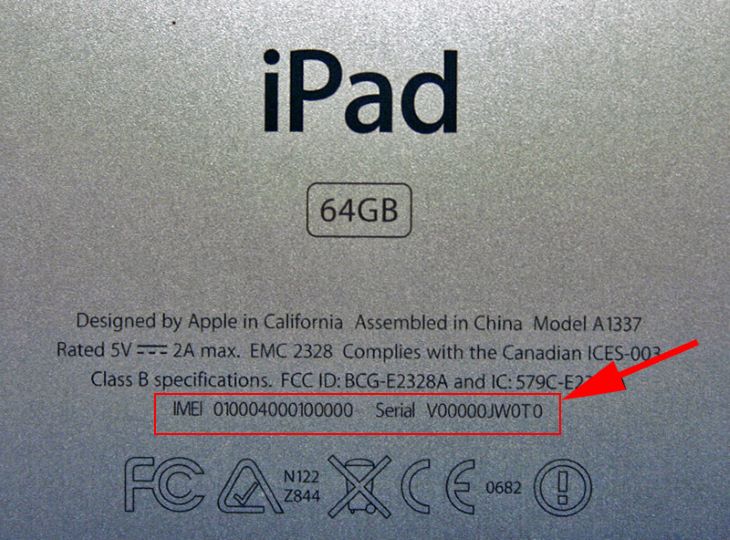
  • Số IMEI có trên các thiết bị có SIM, do IMEI viết tắt cho International Mobile Equipment Identity, gọi là mã nhận dạng di động quốc tế. Những thiết bị như iPhone, iPad phiên bản Cellular sử dụng SIM mới được trang bị mã này, đồng thời mỗi khe SIM sẽ có một mã khác nhau.
  • Số Seri được sử dụng để phân biệt giữa các thiết bị phần cứng với nhau. Bạn có thể nhìn thấy ở trên các iPad, iPod, MacBook,... và các thiết bị không dùng SIM.
Phân biệt số Seri và mã IMEI trên iPhone, iPad

Sự khác nhau giữa số Seri và mã IMEI trên iPhone, iPad

3Hướng dẫn cách kiểm tra số seri iPhone, iPad

Kiểm tra số seri iPhone, iPad trong phần cài đặt của máy

Bước 1: Vào Cài đặt > Chọn Cài đặt chung > Chọn Giới thiệu.
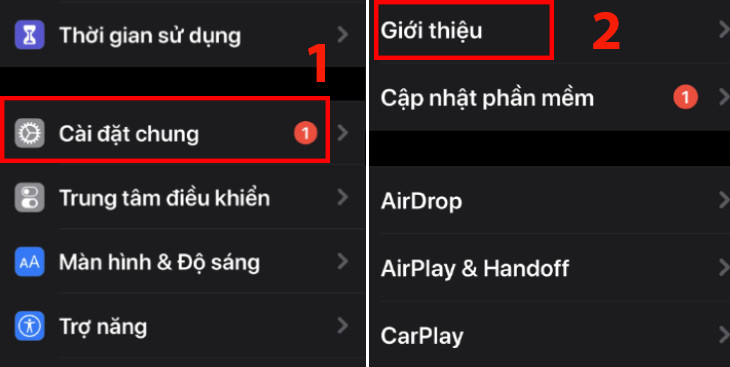
Vào Cài đặt > Chọn Cài đặt chung > Chọn Giới thiệu

Bước 2: Tại đây, bạn xem dãy số Seri (Seri Number) của thiết bị và có thể xem cả số IMEI/MEID và ICCID ở phía dưới.

Tại đây, bạn xem dãy số Seri (Serial Number) của thiết bị và có thể xem cả số IMEI/MEID và ICCID ở phía dưới.

Kiểm tra số seri iPhone, iPad bằng iTunes

Bước 1: Trước tiên người dùng cần tải và cài đặt phần mềm iTunes phiên bản mới nhất về máy tính.

Bước 2: Tiến hành kết nối thiết bị iOS cần kiểm tra mã Seri với máy tính.

Bước 3: Mở công cụ iTunes đã cài đặt trên máy tính lên.

Bước 4: Chọn tiếp vào tab Tóm tắt (Summary) để xem thông tin cơ bản của thiết bị.

Bước 5: Với điện thoại iPhone, bạn chọn Số điện thoại (Phone Number) để tìm xem mã IMEI/MEID và ICCID. Với máy tính iPad, nhấn xem số Seri và tìm số IMEI/MEID và ICCID. 
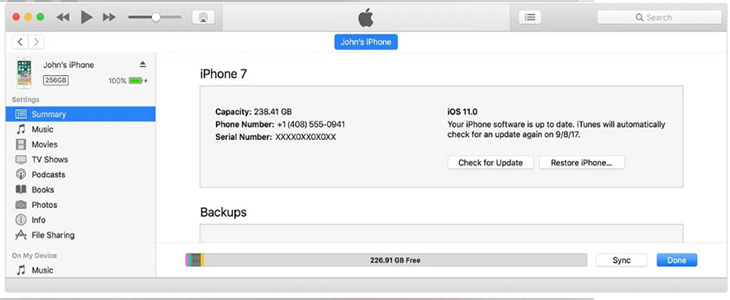
Xem số Seri và tìm số IMEI/MEID và ICCID

Kiểm tra số seri iPhone, iPad qua website của Apple

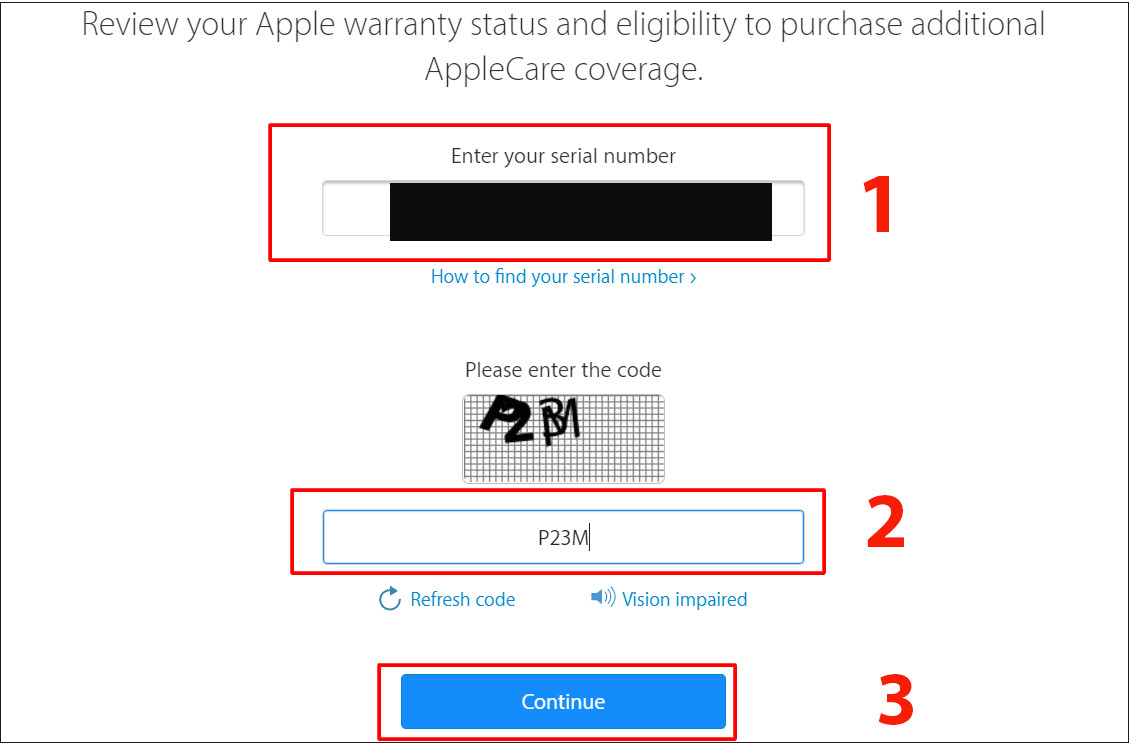
Bước 1: Truy cập trang web chính thức của Apple tại đây.
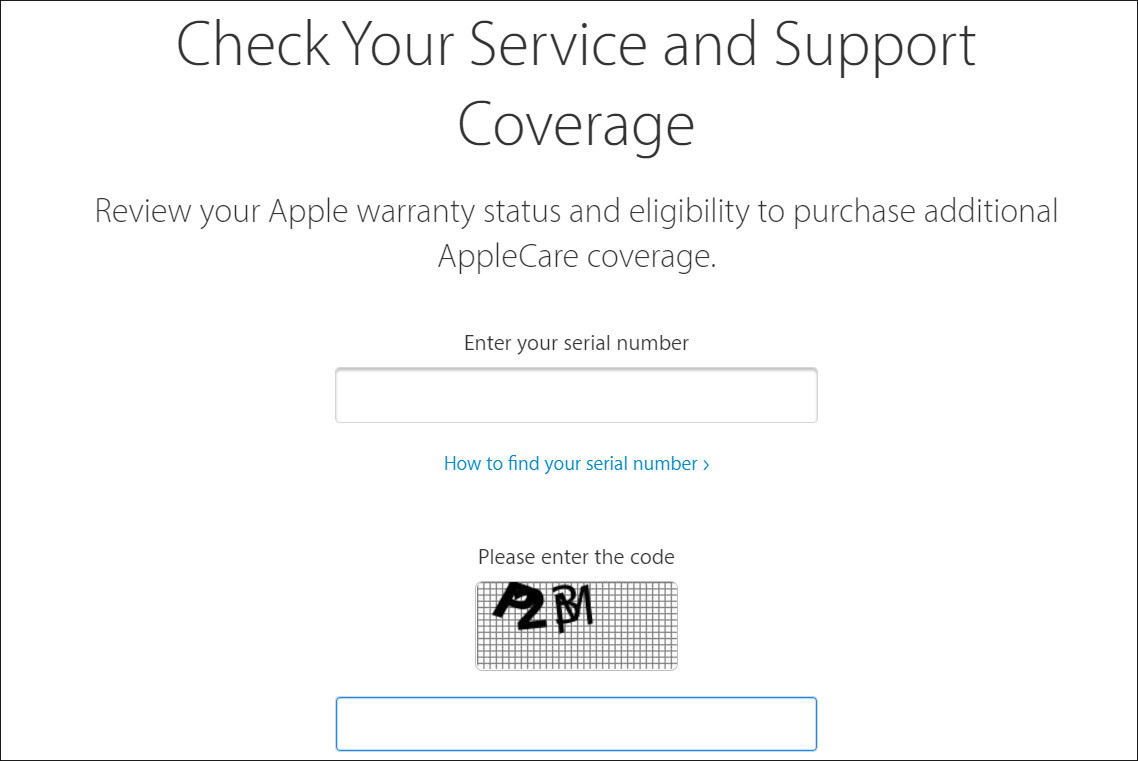
Kiểm tra số seri iPhone, iPad qua website của Apple
Nhập mã serial iPhone đã có được ở trên và dãy số xác thực để bắt đầu kiểm tra.

Bước 3: Tại giao diện kết quả kiểm tra sẽ hiển thị các thông tin bao gồm:
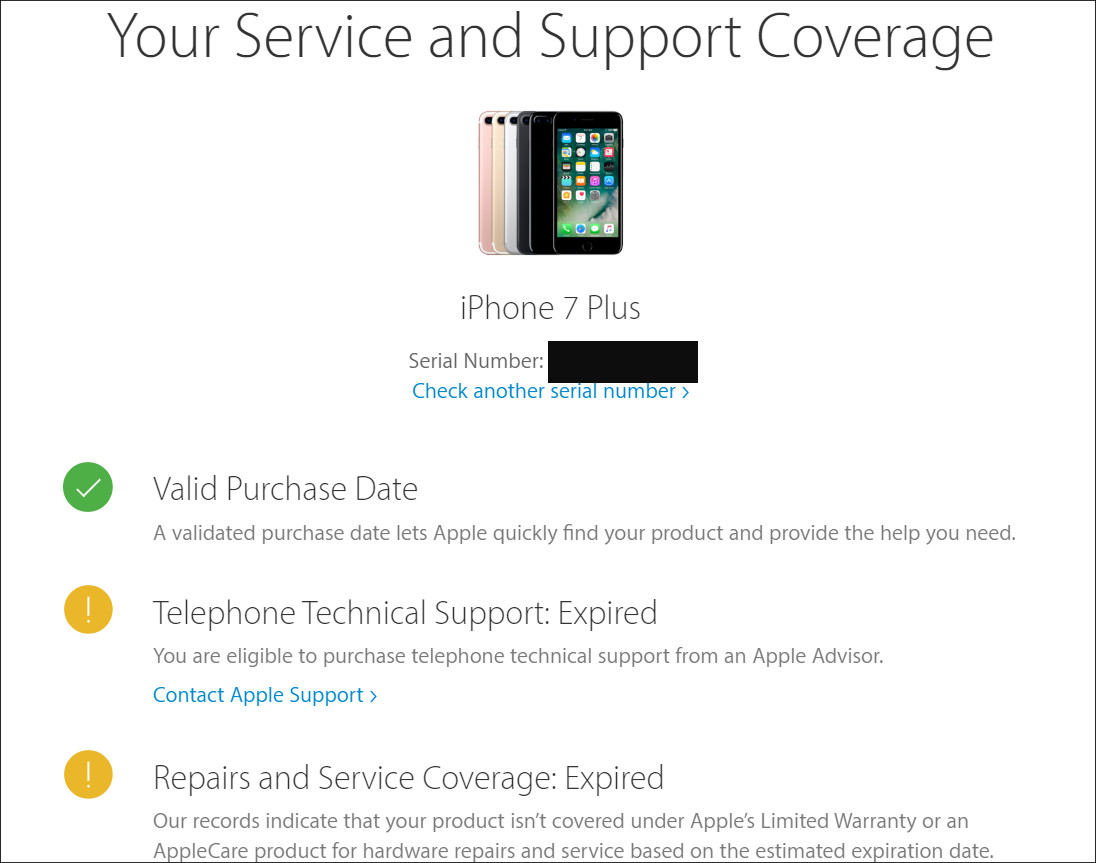
  • Tên iPhone và số seri.
  • Trạng thái iPhone đã được Active.
  • Thời gian bảo hành kỹ thuật 3 tháng đầu tiên chính hãng của Apple (nếu còn).
  • Thời gian bảo hành 01 năm với thời gian cụ thể tính từ ngày active máy. 
Tại giao diện kết quả kiểm tra sẽ hiển thị các thông tin
Lưu ý: Nếu bạn kiểm tra trên trang web của Apple theo số Seri iPhone nhưng lại không có những thông tin trên thì rất có thể iPhone của bạn không phải hàng chính hãng Apple.

Trên đây là bài viết hướng dẫn kiểm tra số Seri iPad, iPhone bằng các thao tác đơn giản, nhanh chóng, mong rằng sẽ giúp ích cho bạn. Nếu có thắc mắc gì hãy để lại bình luận bên dưới để Điện máy XANH giúp bạn nhé!


Bạn có làm được không ?
0
Không

Bạn vui lòng chờ trong giây lát...

Đang xử lý... Vui lòng chờ trong giây lát.