Lợi ích khi đăng nhập tài khoản YouTube trên tivi:
- Xem tiếp những video bạn đã xem trên các thiết bị khác có đăng nhập cùng tài khoản.
- Nhận được nhiều đề xuất video hay, liên quan đến sở thích, thói quen xem video của bạn.
- Nhận các thông báo từ những kênh bạn đã đăng ký theo dõi.
- Sao lưu tự động lịch sử xem video của bạn, giúp bạn dễ xem lại khi muốn.
Các dòng sản phẩm Android tivi TCL áp dụng trong bài viết:
S6500, X4, A8, P8, C8, S6500, S66A, C6-UF, X915, C815, P8S, C715, P8, A8, P715, P65, P615, S6500, S66A, S6300.
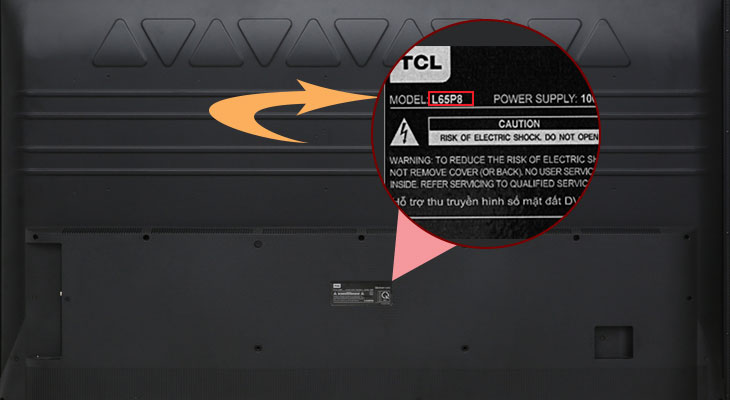
Xem tên tivi đơn giản và nhanh nhất là kiểm tra tem dán ở mặt sau tivi. Ví dụ như trong hình là mẫu tivi "L65P8".
Hướng dẫn nhanh
B1: Nhấn vào nút “hình ngôi nhà” trên điều khiển tivi.
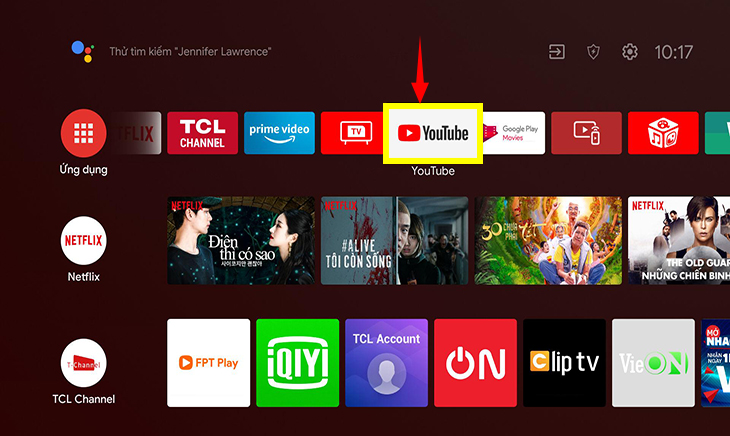
B2: Tìm và chọn mục ứng dụng “YouTube”.
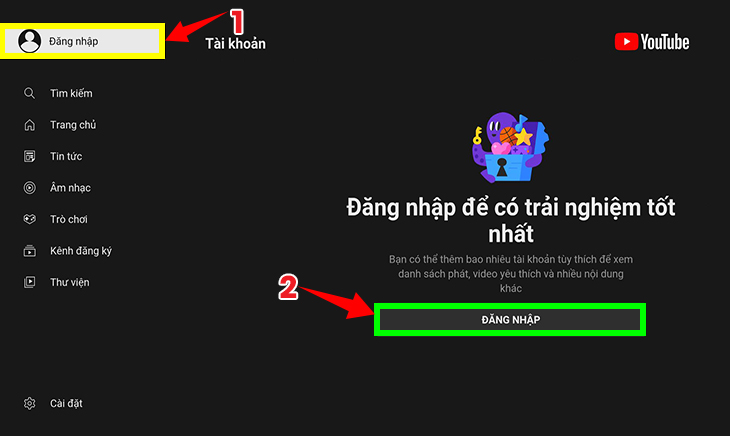
B3: Chọn "Đăng nhập" / "Login".
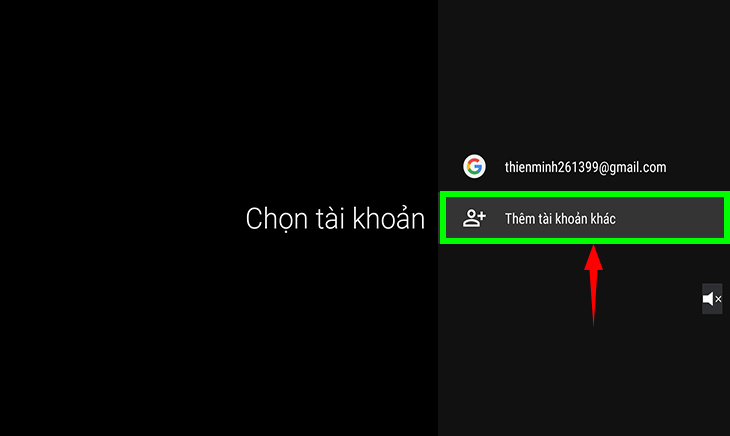
B4: Bạn tiếp tục chọn “Thêm tài khoản khác".
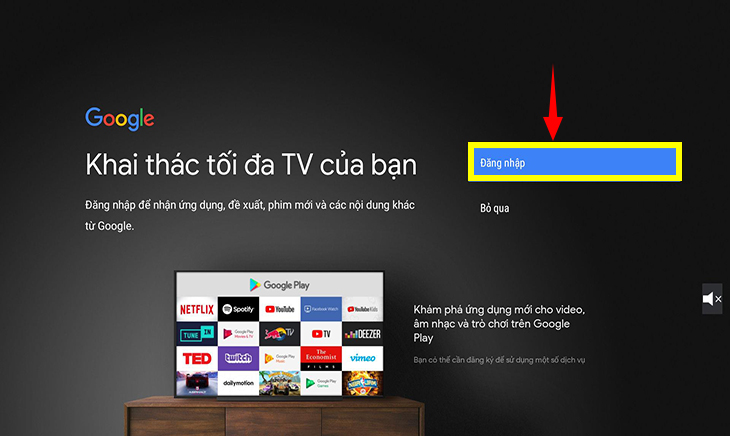
B5: Chọn mục "Đăng nhập".
B6: Nhập thông tin đăng nhập.
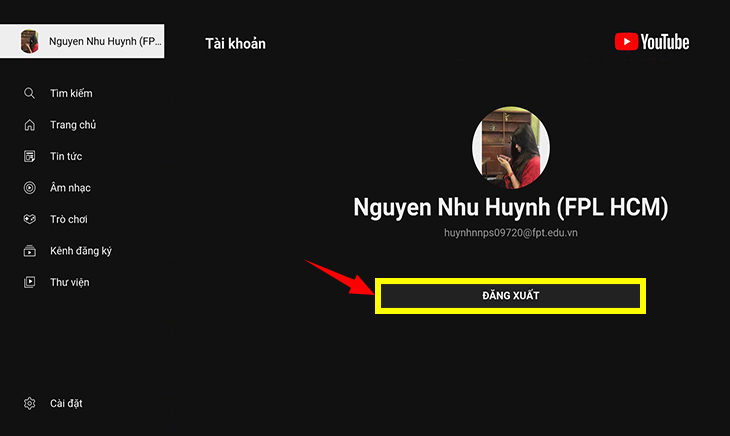
B7: Đăng xuất tài khoản.
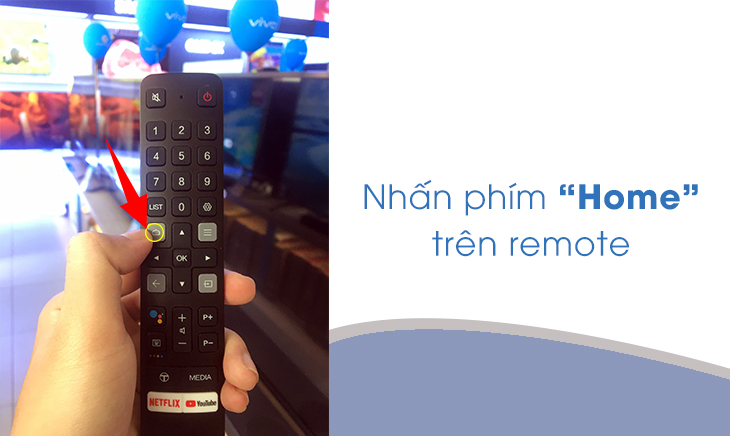
Bước 1: Trên điều khiển tivi, bạn nhấn vào nút “hình ngôi nhà”/"Home" để vào giao diện chính của tivi.
Bước 2: Tại giao diện chính, bạn tìm kiếm và chọn mục ứng dụng “YouTube”.
Bước 3: Chọn "Đăng nhập" / "Login".
Tại giao diện chính của Youtube chọn (1), sau đó nhấn chọn (2).
Bước 4: Bạn tiếp tục chọn “Thêm tài khoản khác".
Bước 5: Chọn mục "Đăng nhập".
Sau đó, chọn "Sử dụng điều khiển từ xa".
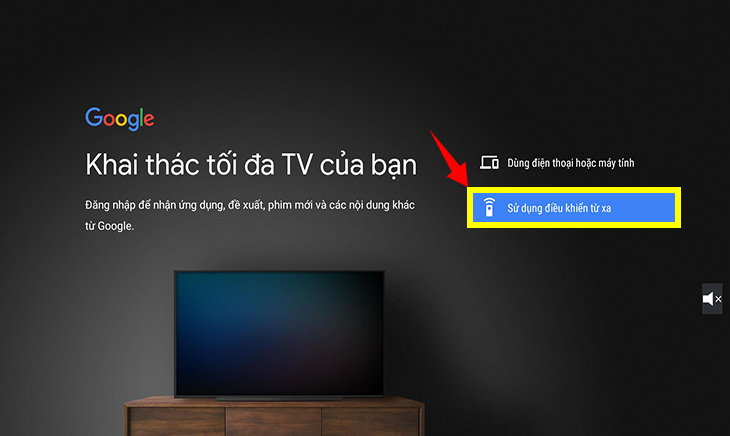
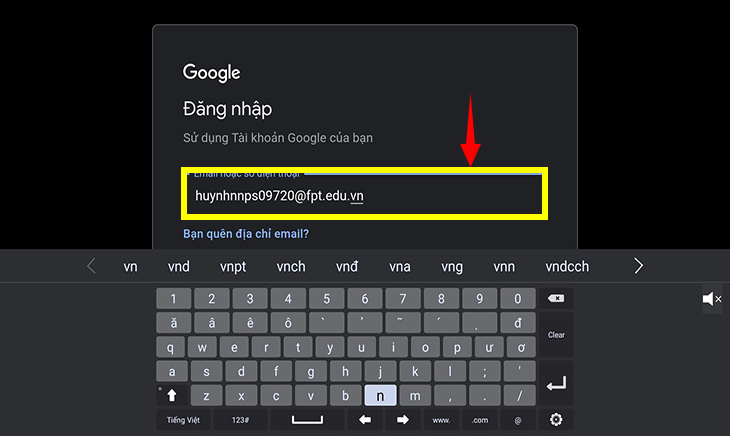
Bước 6: Nhập thông tin đăng nhập.
Nhập tài khoản Google của bạn.
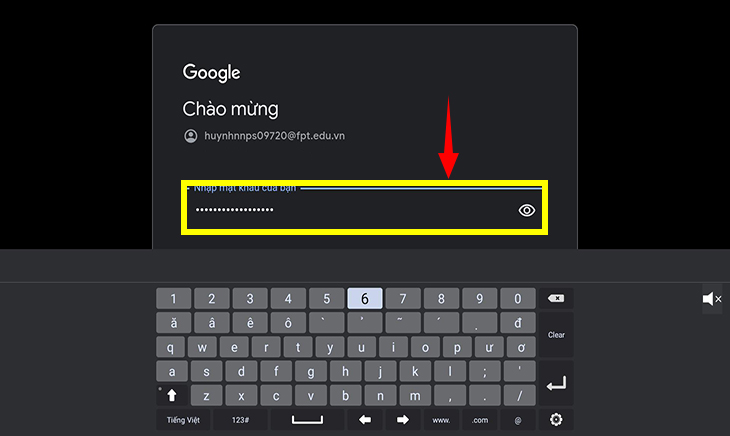
Nhập mật khẩu của tài khoản.
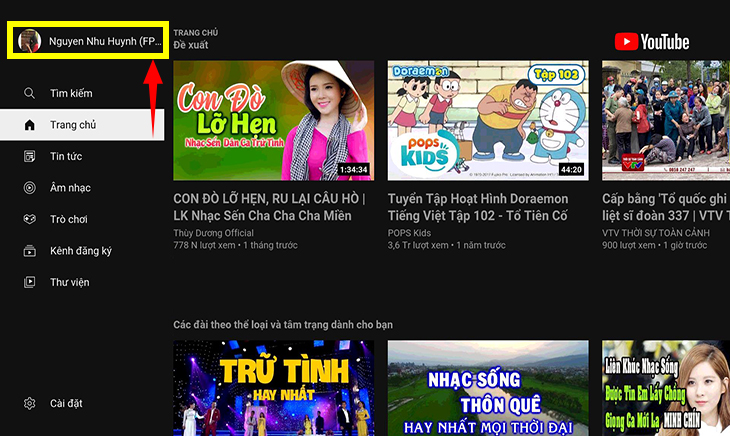
Khi tài khoản đã đăng nhập thành công, avatar, tên tài khoản của bạn sẽ hiện lên như trong hình, lúc này bạn có thể trải nghiệm YouTube và các tiện ích khi đăng nhập tài khoản mà nó đem lại rồi nhé.
Bước 7: Đăng xuất tài khoản.
Qua bài viết này, bạn hãy đăng nhập tài khoản YouTube trên Android tivi TCL của mình ngay để trải nghiệm ứng dụng tốt hơn. Nếu trong quá trình sử dụng có thắc mắc hoặc gặp các vấn đề gì các bạn hãy bình luận phía dưới hoặc liên hệ tổng đài hỗ trợ 1900 232 461 của Điện máy XANH để được hỗ trợ một cách nhanh nhất nhé.

 Không
Không

↑
Đang xử lý... Vui lòng chờ trong giây lát.



 Xóa địa chỉ