Danh mục
Giỏ hàng
Đã thêm vào giỏ hàng Xem giỏ hàng
Chọn vị trí để xem giá, thời gian giao:
Bạn đang ở tại Hồ Chí Minh?

Sửa

Giá và khuyến mãi đang lấy theo khu vực này.

X
Chọn địa chỉ nhận hàng

Khu vực đã chọn Thiết lập lại

Thay đổi địa chỉ khác    
not found

Không tìm thấy kết quả phù hợp

Hãy thử lại với từ khoá khác
Số nhà, tên đường Vui lòng cho Điện Máy XANH biết số nhà, tên đường để thuận tiện giao hàng cho quý khách.
Đặt làm địa chỉ mặc định
Xác nhận địa chỉ
Thông tin giao hàng Thêm thông tin địa chỉ giao hàng mới Xác nhận
Xóa địa chỉ Bạn có chắc chắn muốn xóa địa chỉ này không? Hủy Xóa

Hãy chọn địa chỉ cụ thể để chúng tôi cung cấp chính xác thời gian giao hàng và tình trạng hàng.

Cách cài đặt Dolby Access miễn phí trên máy tính Windows 10

Đóng góp bởi Lê Thị Hồng Vân Cập nhật ngày 09/05/2021, lúc 13:43 19.349 lượt xem

Âm thanh của các bộ phim bạn xem hay của các game hành động bom tấn sẽ trở nên sống động hơn bao giờ hết với Dolby Atmos. Cùng khám phá cách cài đặt phần mềm Dolby Access để nghe nhạc Dolby Atmos trên máy tính sử dụng hệ điều hành Windows 10 ngay nhé!

Xem thêm

1 Dolby Access là gì? Dùng để làm gì?

Dolby Access là một ứng dụng của Windows 10 và Xbox cho phép người dùng thiết lập, dùng thử và trải nghiệm công nghệ âm thanh đột phá Dolby Atmos.

Ứng dụng này giả lập âm thanh vòm giúp người dùng dễ dàng đắm chìm vào không gian âm thanh sống động của các bộ phim hành động và game bom tấn tuyệt hảo.

Dolby access là gì

2 Cách cài đặt phần mềm Dolby Access trên máy tính Windows 10

Hướng dẫn dưới đây được thực hiện trên laptop Asus sử dụng hệ điều hành Windows 10. Phần mềm Dolby Access cho phép bạn dùng miễn phí 7 ngày, bạn phải mua nếu muốn dùng thêm.

Bước 1: Truy cập link tải phần mềm Dolby Access hoặc mở Microsoft Store và tìm Dolby Access. Nhấn Get để tải về máy, lúc này phần mềm sẽ tự động cài đặt.

Truy cập link tải phần mềm Dolby Access hoặc Microsoft Store và tìm Dolby Access

Bước 2: Đợi quá trình cài đặt hoàn tất, bạn mở phần mềm Dolby Access lên, chọn Try for 7 days để dùng thử 7 ngày miễn phí.

 Đợi quá trình cài đặt hoàn tất, bạn mở phần mềm Dolby Access lên, chọn Try for 7 days để dùng thử 7 ngày miễn phí.

Bước 3: Chọn Continue để nghe nhạc trên tai nghe của bạn.

Chọn Continue để nghe nhạc trên tai nghe của bạn.

Bước 4: Chọn Dolby Atmos for Headphones để nghe nhạc qua tai nghe hoặc Dolby Atmos for home theater để nghe nhạc qua amply hoặc dàn loa chuyên nghiệp. Sau đó nhấn Setup.

Chọn Dolby Atmos for Headphones để nghe nhạc qua tai nghe hoặc Dolby Atmos for home theater để nghe nhạc qua amply hoặc dàn loa chuyên nghiệp. Sau đó nhấn Setup.

Bước 5: Trên thanh Taskbar, click chuột phải vào biểu tượng loa, chọn Spatial sound sau đó chọn Dolby Atmos for Headphone. Bây giờ thì mở nhạc và tận hưởng âm thanh vòm Dolby ngay trên máy tính của bạn thôi nào.
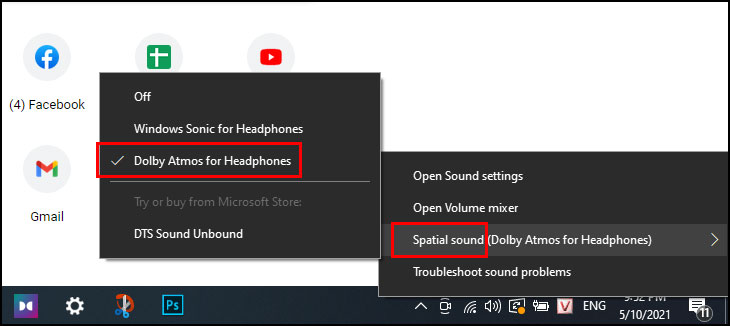
chọn Spatial sound sau đó chọn Dolby Atmos for Headphone

Hi vọng với những kiến thức cơ bản về cài đặt phần mềm Dolby Access trên đây sẽ giúp ích cho bạn. Chúc bạn thực hiện thành công!

Bạn có làm được không ?
0
Không

Bạn vui lòng chờ trong giây lát...

Đang xử lý... Vui lòng chờ trong giây lát.




